Bu içerik, ilgili yazılım ve bilgiler kontrol edilerek güncel sürüm ve kullanım durumuna göre revize edilmiştir.
Yazar: Bünyamin KAYA
Önceki sürümlerden farklı olarak, Windows uygulamalarının kendi bildirim sistemlerine sahip olmaları gerekmez. Her türlü bildirimi görüntülemek için yerleşik bildirim merkezini kullanabilirler. Tahmin edebileceğiniz gibi, bildirim merkezi tüm bildirimleri tek bir yerden takip etmeyi ve yönetmeyi kolaylaştırır.
Yeni bildirim sistemi kadar iyi, bazı uygulamalar sizi asıl işten uzaklaştıran sürekli bildirimler gösteriyor. Bu, genel üretkenliğinizi azaltabilir.
Bu durumda, Windows 10 bildirimlerini tamamen nasıl devre dışı bırakacağınız aşağıda açıklanmıştır.

Windows 10 Bildirimlerini devre dışı bırakın
Bildirimleri devre dışı bırakmak söz konusu olduğunda, Windows 10 size oldukça fazla kontrol sağlar. Örneğin, belirli uygulamalar için bildirimleri kapatabilir veya bildirimleri tamamen devre dışı bırakabilirsiniz . yani, Ayarlar uygulamasının veya Grup İlkesi Düzenleyicisinin yardımıyla tüm uygulamalar için. Üç yöntemi de göstereceğim. İhtiyacınız olanı kullanın.
Belirli uygulamalar için bildirimleri devre dışı bırakın
Tek tek uygulama bildirimlerini kapatmak, teklifler, etkinlikler vb. gibi gereksiz şeyler için sürekli bildirim gösteren bir uygulamanız olduğunda kullanışlıdır. Bu tür davranışlara iyi bir örnek oyun ve sosyal medya uygulamaları olabilir.
Ayrı ayrı uygulama bildirimlerini devre dışı bırakmak için, klavye kısayolu Win+I ‘ya basarak Ayarlar uygulamasını açın. Alternatif olarak, Bildirimler simgesine ve ardından “Ayarlar” düğmesine tıklayın.
Ayarlar uygulamasında “Sistem | Bildirimler ve İşlemler” seçeneğine gidin.
Sağ panelde aşağı kaydırın ve tüm “Bu gönderenlerden bildirim al” bölümünü göreceksiniz. Bu bölüm, bildirim gösterebilecek tüm uygulamaları listeler. Burada, söz konusu uygulama için bildirim erişimini devre dışı bırakmak için bir uygulamayı “kapatın“.
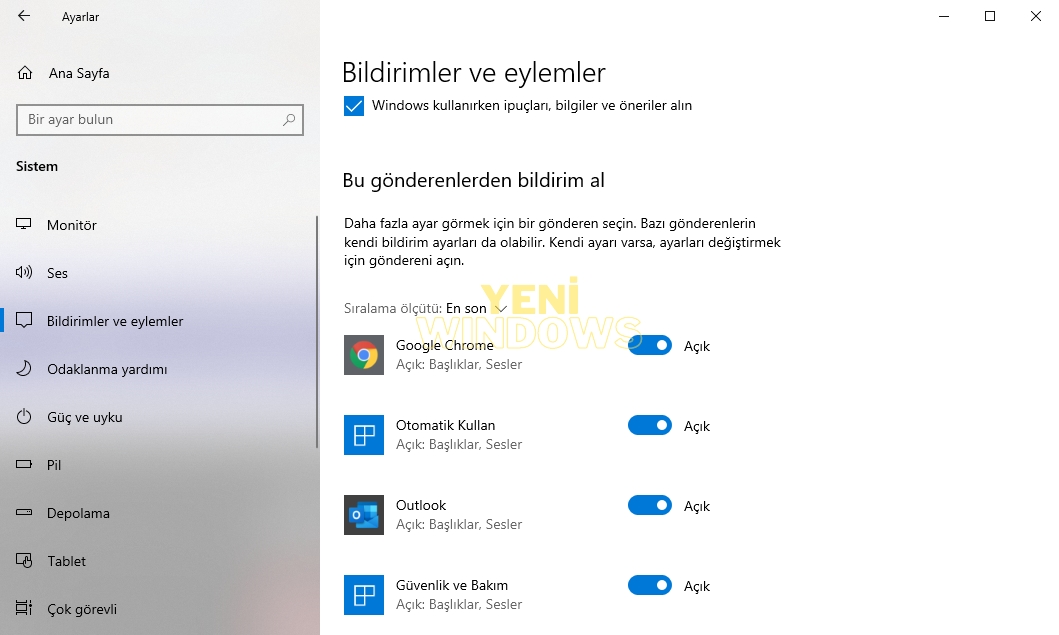
Windows 10 bildirimlerini belirli uygulamalardan devre dışı bıraktınız.
Bir uygulama için bildirimleri tekrar etkinleştirmek için anahtarı “Açık” konumuna getirin ve bitirdiniz.
Windows 10’da Tüm uygulama bildirimlerini devre dışı bırak
Tüm Windows 10 bildirimlerini devre dışı bırakmak, herhangi bir uygulama bildirimi ile uğraşmak istemediğinizde kullanışlıdır.
Win+I kısayolunu kullanarak Ayarlar’ı açın. Bunu ayrıca başlat menüsünde de arayabilirsiniz.
Ayarlar uygulamasında “Sistem | Bildirimler ve İşlemler” sayfasına gidin.
“Uygulamalardan ve diğer gönderenlerden bildirim al” seçeneğini kapatın. Seçeneği, sağ paneldeki Bildirimler bölümünün altında bulacaksınız.

Ayarı kapatır kapatmaz, artık bildirim merkezinde veya kilit ekranında herhangi bir bildirim almayacaksınız.
Bildirimleri tekrar etkinleştirmek için “Uygulamalardan ve diğer gönderenlerden bildirim al” seçeneğini açın.
Grup İlkesi GPO ile Windows 10 bildirimlerini devre dışı bırakın
Windows 10 bildirimlerini tamamen devre dışı bırakmak istiyorsanız, grup ilkesi düzenleyicisidir. Bu yöntem özellikle sistem yöneticileri için veya yönetilmesi gereken birden fazla bilgisayar varsa kullanışlıdır.
Öncelikle Grup İlkesi Düzenleyicisini açın. Bunu yapmak için, başlat menüsünde “gpedit.msc” araması yapın ve en üstteki sonucu tıklayın.
“Bildirimleri ve İşlem Merkezini Kaldır” politikasına çift tıklayın. Politikayı doğru panelde bulacaksınız.

Politika özellikleri penceresinde “Etkin” seçeneğini seçin. Değişiklikleri kaydetmek için “Uygula” ve “Tamam” düğmesine tıklayın.
Bildirimleri kapatsanız bile bazı uygulamaların yine de bildirim gösterebileceğini unutmayın. Bunun nedeni, bu uygulamaların Windows 10 tarafından sağlananları kullanmak yerine kendi bildirim sistemlerini kullanmalarıdır. Bu tür davranışları antivirüs ve güvenlik duvarı gibi uygulamalarda görebilirsiniz. Bu durumlarda, ayarlarını değiştirerek o uygulama için bildirimleri devre dışı bırakmanız gerekir.
Hepsi bu kadar. Windows 10’da bildirimleri devre dışı bırakmak bu kadar basittir. Takılırsanız veya yardıma ihtiyacınız olursa, aşağıya yorum yapın ve mümkün olduğunca yardımcı olmaya çalışacağım.