| Yeniliklerin adresi
  • Windows Insider
  • Microsoft
    • Temalar
    • Wallpaper
    • Windows 12
    • Windows 11
    • Windows 10
  • Ücretsiz Pro Yazılımlar
  • Nasıl Yapılır
  • Apple
    • Duvar Kağıtları
  • Yapay Zeka
  • Diğer
    • Web Tarayıcıları
  • Site içi Ara
  • Windows Insider
  • Microsoft
    • Temalar
    • Wallpaper
    • Windows 12
    • Windows 11
    • Windows 10
  • Ücretsiz Pro Yazılımlar
  • Nasıl Yapılır
  • Apple
    • Duvar Kağıtları
  • Yapay Zeka
  • Diğer
    • Web Tarayıcıları
  • Site içi Ara
Sonuç yok
Tüm Sonucu Görüntüle
| Yeniliklerin adresi
Sonuç yok
Tüm Sonucu Görüntüle

Microsoft Edge’de Accent Color nasıl etkinleştirilir ve kullanılır

Bu gönderi, Microsoft Edge'de Accent Color'ın nasıl etkinleştirileceğini ve kullanılacağını gösterecektir.

Bünyamin KAYA Bünyamin KAYA
25 Mayıs 2024
Okuma Süresi: 2 mins read
A A
0

Son Güncelleme: 25 Mayıs 2024
Bu içerik, ilgili yazılım ve bilgiler kontrol edilerek güncel sürüm ve kullanım durumuna göre revize edilmiştir.
Yazar: Bünyamin KAYA

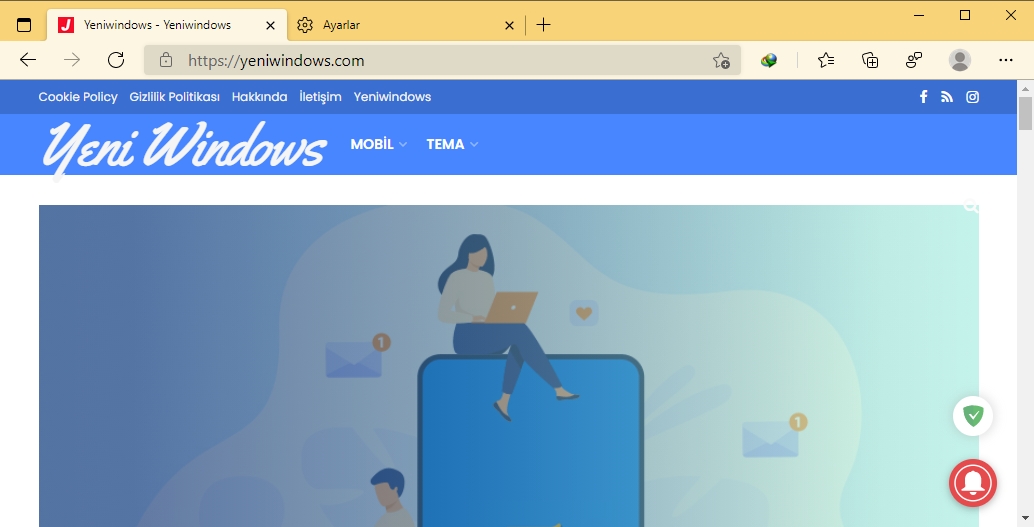
Daha önce, Edge tarayıcısında yalnızca açık mod, varsayılan ve karanlık mod tema seçenekleri mevcuttu. Şimdi, Microsoft Edge yeni bir vurgu rengi özelliğiyle geldi. Sekmelerde, yeni sekme arka planında, araç çubuklarında vb. Renk seçebilir ve uygulayabilirsiniz. Bu özellik varsayılan olarak gizli kalır. Ancak vurgu rengi özelliğini etkinleştirebilir ve bu yazıda anlatılan bazı kolay adımlarla herhangi bir rengi uygulayabilirsiniz.
20201224 9

Bu yeni özellik Microsoft Edge’de 89.0.731.0 sürümüyle birlikte gelir ve kullanılabilecek 15 farklı renk vardır: Deniz mavisi, Nane, Mor, Kırmızı, Sarı, Koyu gri, Orta mavi, Turuncu, Koyu mavi, Gri mavi, Pembe, vb. Bu nedenle, devam etmeden önce lütfen Edge sürümünüzü kontrol edin.

Bunlara da Göz Atın

Microsoft Edge 149 Yayınlandı: Neler Değişti?

Microsoft Edge 149 Yayınlandı: Neler Değişti?

Microsoft Edge’de Vurgu Rengi özelliğini etkinleştirin

Microsoft Edge’i açın.

edge://flags sayfasını açın.

Renk tabanlı temalar için seçiciyi etkinleştirin

Microsoft Edge’i yeniden başlatın.

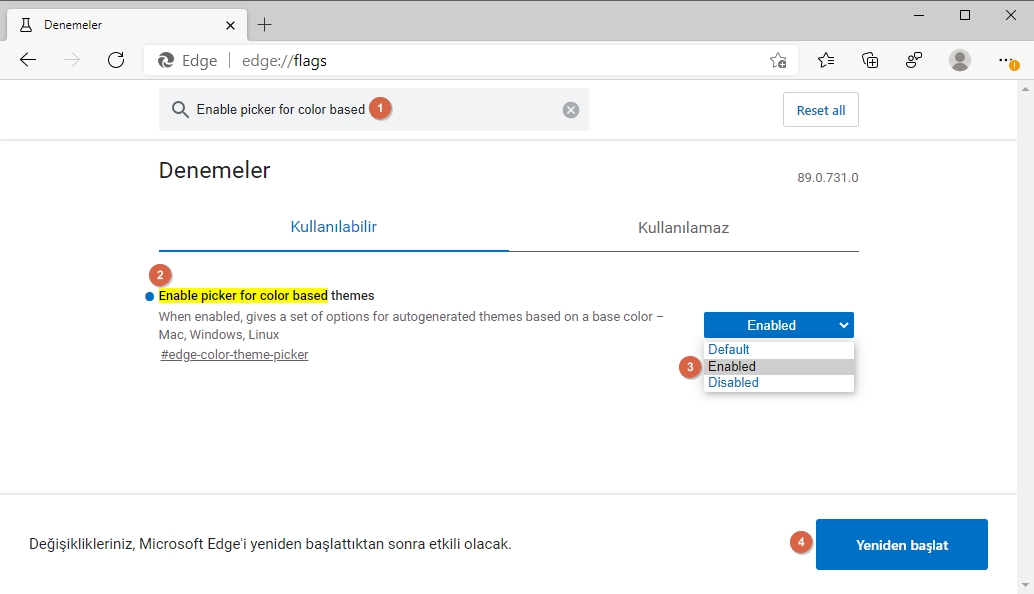
Her şeyden önce Microsoft Edge’i başlatın ve ardından edge://flags sayfasını açın.

Arama kutusuna Enable picker for color yazın ve Enter basın. Enabled seçeneğini seçin.
20201224 7

Restart düğmesine basın. Microsoft Edge’i kapatacak ve otomatik olarak yeniden başlatacaktır.

Microsoft Edge’de Accent Color kullanma

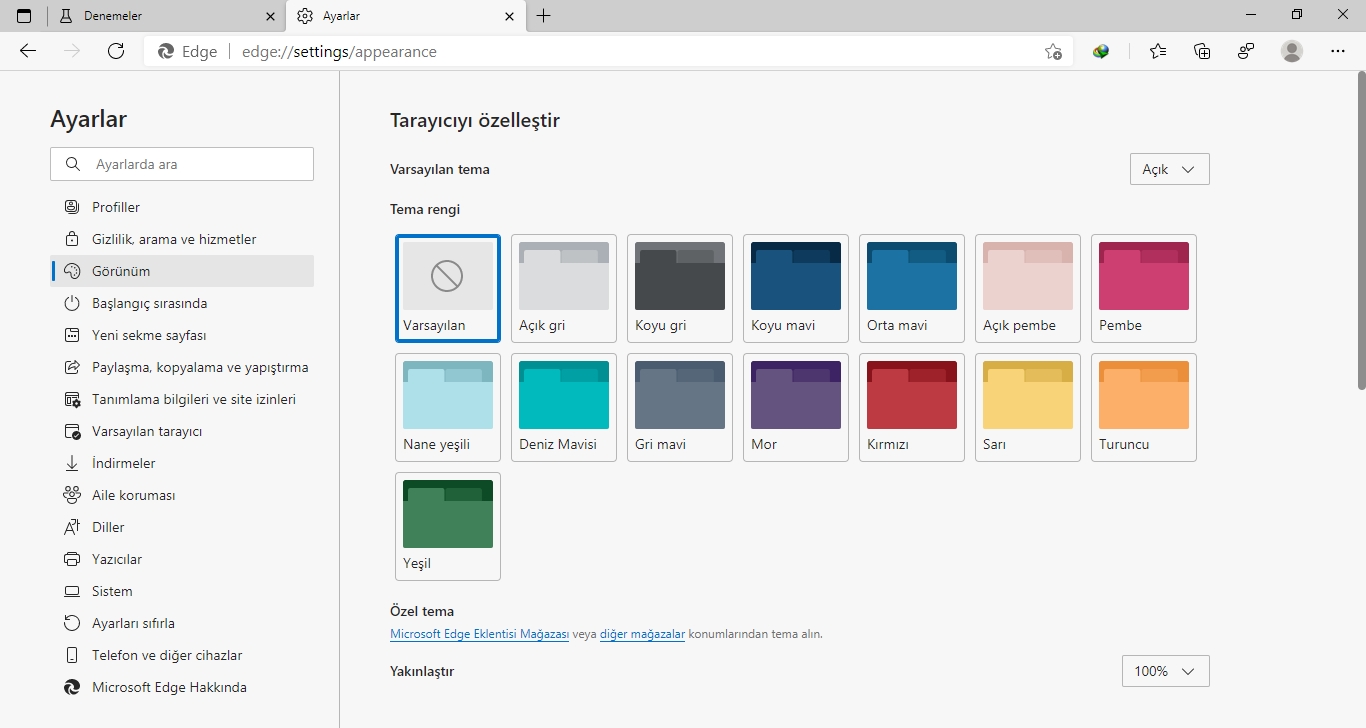
Edge tarayıcısını açın ve ardından Ayarlar sayfasına gidin. Alt + F kısayol tuşuna basabilir ve ardından Ayarlar ve daha fazlası menüsünde Ayarlar 0 seçeneğini kullanabilirsiniz.
20201224 8

Herhangi bir rengi seçin ve değişikliği anında uygulayacaktır. Seçili vurgu rengi Microsoft Edge’de görünecektir.

Bu kadar!!

Bünyamin KAYA

Bünyamin KAYA

Bünyamin, teknolojiyi yakından takip eden, yeni araçları ve yazılımları denemekten keyif alan bir içerik üreticisidir. Windows işletim sistemleri, mobil cihazlar ve dijital trendler üzerine yazılar kaleme alır; ayrıca yapay zeka destekli araçlar ve üretkenlik uygulamalarını keşfetmeye de özen gösterir.Soru, öneri ya da iş birlikleri için bana [email protected] adresinden ulaşabilirsiniz.

Bir yanıt yazın Yanıtı iptal et

E-posta adresiniz yayınlanmayacak. Gerekli alanlar * ile işaretlenmişlerdir

Windows 10 Sürüm 20H2 için Yönetim (Admx) Şablonlarını indirin ve yükleyin
SONRAKİ YAZIWindows 10 Sürüm 20H2 için Yönetim (Admx) Şablonlarını indirin ve yükleyin
Windows 10 Home’da SecPol.Msc nasıl etkinleştirilir (Yerel Güvenlik Politikası)
ÖNCEKİ YAZIWindows 10 Home’da SecPol.Msc nasıl etkinleştirilir (Yerel Güvenlik Politikası)
  • Hakkında
  • Gizlilik Politikası
  • İletişim

© 2020 Bünyamin KAYA | GoogleHaberler

Sonuç yok
Tüm Sonucu Görüntüle

© 2020 Bünyamin KAYA | GoogleHaberler

Tekrar Hoşgeldiniz

Hesabınıza giriş yapın

Şifremi Unuttum

Parolanızı alın

Şifrenizi sıfırlamak için lütfen kullanıcı adınızı veya e-posta adresinizi giriniz.

Giriş Yap
ESC
↑↓ gezin Enter aç ESC kapat

Add New Playlist