| Yeniliklerin adresi
  • Windows Insider
  • Microsoft
    • Temalar
    • Wallpaper
    • Windows 12
    • Windows 11
    • Windows 10
  • Ücretsiz Pro Yazılımlar
  • Nasıl Yapılır
  • Apple
    • Duvar Kağıtları
  • Yapay Zeka
  • Diğer
    • Web Tarayıcıları
  • Site içi Ara
  • Windows Insider
  • Microsoft
    • Temalar
    • Wallpaper
    • Windows 12
    • Windows 11
    • Windows 10
  • Ücretsiz Pro Yazılımlar
  • Nasıl Yapılır
  • Apple
    • Duvar Kağıtları
  • Yapay Zeka
  • Diğer
    • Web Tarayıcıları
  • Site içi Ara
Sonuç yok
Tüm Sonucu Görüntüle
| Yeniliklerin adresi
Sonuç yok
Tüm Sonucu Görüntüle

Windows 10’da VPN bağlantısını kesin

Windows 10 PC'de, işiniz veya kişisel ihtiyaçlarınız için bir VPN'e (sanal özel ağ) bağlanabilirsiniz. VPN bağlantısı genellikle İnternet'e daha güvenli bir bağlantı kurmaya ve başka bir yerde bulunan dahili kaynaklara erişmeye yardımcı olur. VPN'ler, PC'lerinizi İnternet üzerinden bağlamanız veya iş belgelerinize evden erişmeniz gerektiğinde popüler bir çözümdür.

Bünyamin KAYA Bünyamin KAYA
13 Aralık 2020
Okuma Süresi: 2 mins read
A A
0

Son Güncelleme: 13 Aralık 2020
Bu içerik, ilgili yazılım ve bilgiler kontrol edilerek güncel sürüm ve kullanım durumuna göre revize edilmiştir.
Yazar: Bünyamin KAYA

Sanal özel ağlar (VPN’ler), İnternet gibi özel veya genel bir ağ üzerinden noktadan noktaya bağlantılardır. Bir VPN istemcisi, bir VPN sunucusundaki sanal bir bağlantı noktasına sanal bir çağrı yapmak için tünel oluşturma protokolleri adı verilen özel TCP / IP veya UDP tabanlı protokoller kullanır. Tipik bir VPN dağıtımında, bir istemci İnternet üzerinden bir uzaktan erişim sunucusuna sanal bir noktadan noktaya bağlantı başlatır. Uzaktan erişim sunucusu aramayı yanıtlar, arayanın kimliğini doğrular ve verileri VPN istemcisi ile kuruluşun özel ağı arasında aktarır.

Windows 10’da bir VPN bağlantısını kesmek için

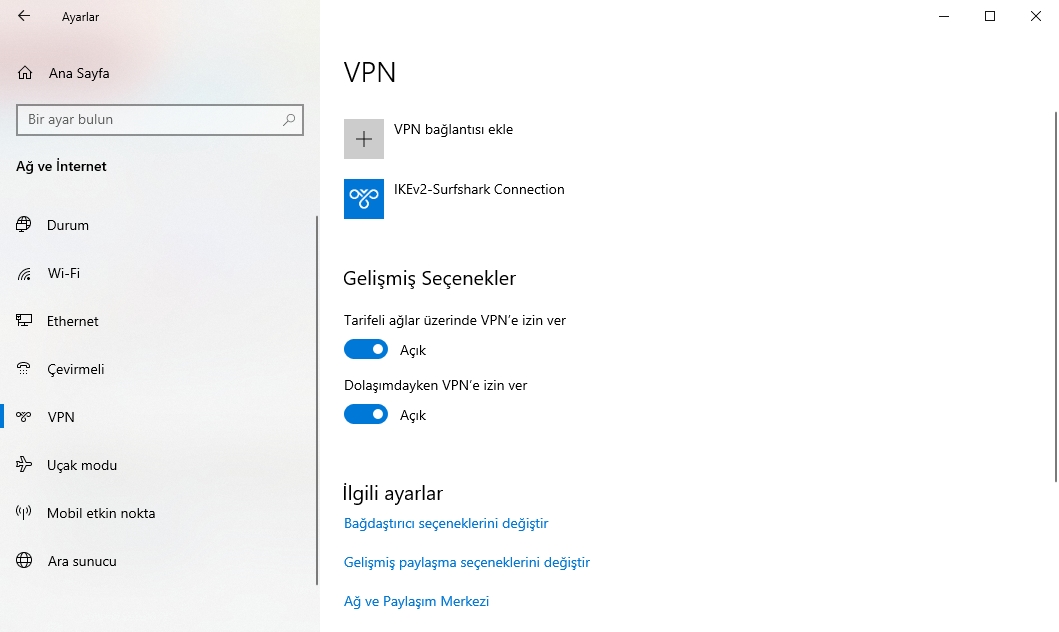
Win + I kısayol tuşunu kullanarak Ayarlar’ ı açın.

Ağ ve İnternet | VPN açın. Ayrıca bu sayfa için ms-settings komutu | ms-settings:network-vpn komutu var.
20201213 3

Sağ tarafta, bağlantısını kesmek istediğiniz bir VPN bağlantısını seçin.

Kes düğmesi tıklayın.

Artık Ayarlar uygulamasını kapatabilirsiniz.

Bunlara da Göz Atın

Gemini Windows 11 nasıl kurulur? (Chrome ve Edge üzerinden uygulama gibi yükleme)

Gemini Windows 11 nasıl kurulur? (Chrome ve Edge üzerinden uygulama gibi yükleme)

Ağ Bağlantılarında VPN Bağlantısını kesmek için

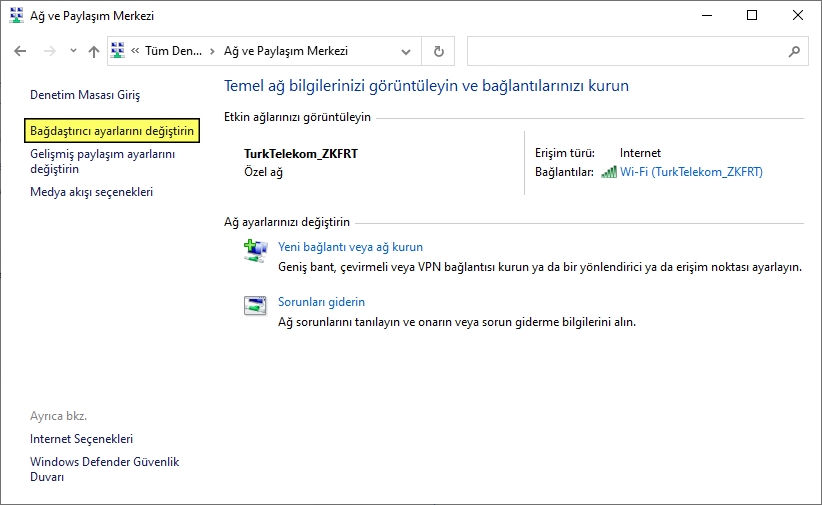
Denetim Masasını açın.

Ağ ve Paylaşım Merkezini ardından sol bölümünden Bağdaştırıcı ayarlarını değiştirin tıklayın.
20201213 5

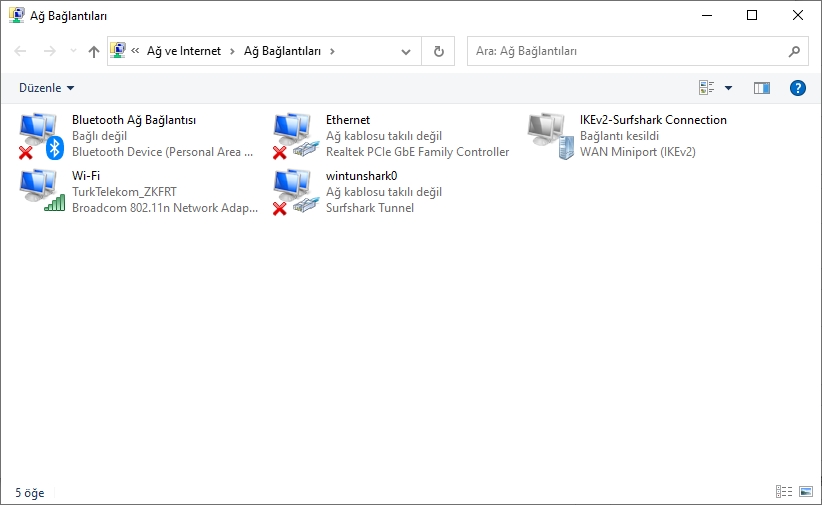
Bağlantısını kesmek istediğiniz bağlı VPN bağlantısına tıklayın.

Son olarak, Bu bağlantıyı kes düğmesine tıklayın.
20201213 6

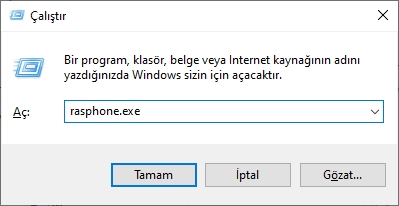
Ayrıca Uzaktan Erişim Telefon Defteri uygulamasını da (rasphone.exe) kullanabilirsiniz.

Rasphone.exe kullanarak Windows 10’da bir VPN bağlantısını kesin

Çalıştır iletişim kutusunu açmak için Win+ R tuşlarına basın.

rasphone.exe yazın ve enter tuşuna basın.
20201213 7

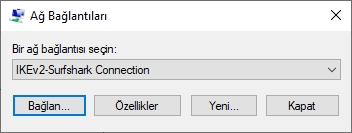
Bağlantısını kesmek istediğiniz bağlı VPN’yi seçin.

Bu VPN’nin bağlantısını kesmek için Kapat düğmesine tıklayın.
20201213 8

Onaylamak için Evet’i tıklayın ve bitirdiniz.

Bünyamin KAYA

Bünyamin KAYA

Bünyamin, teknolojiyi yakından takip eden, yeni araçları ve yazılımları denemekten keyif alan bir içerik üreticisidir. Windows işletim sistemleri, mobil cihazlar ve dijital trendler üzerine yazılar kaleme alır; ayrıca yapay zeka destekli araçlar ve üretkenlik uygulamalarını keşfetmeye de özen gösterir.Soru, öneri ya da iş birlikleri için bana [email protected] adresinden ulaşabilirsiniz.

Bir yanıt yazın Yanıtı iptal et

E-posta adresiniz yayınlanmayacak. Gerekli alanlar * ile işaretlenmişlerdir

GeForce Experience olmadan Nvidia sürücüsü nasıl kurulur
SONRAKİ YAZIGeForce Experience olmadan Nvidia sürücüsü nasıl kurulur
Windows 10’da duvar kağıdı ve tema senkronizasyonu nasıl devre dışı bırakılır
ÖNCEKİ YAZIWindows 10’da duvar kağıdı ve tema senkronizasyonu nasıl devre dışı bırakılır
  • Hakkında
  • Gizlilik Politikası
  • İletişim

© 2020 Bünyamin KAYA | GoogleHaberler

Sonuç yok
Tüm Sonucu Görüntüle

© 2020 Bünyamin KAYA | GoogleHaberler

Tekrar Hoşgeldiniz

Hesabınıza giriş yapın

Şifremi Unuttum

Parolanızı alın

Şifrenizi sıfırlamak için lütfen kullanıcı adınızı veya e-posta adresinizi giriniz.

Giriş Yap
ESC
↑↓ gezin Enter aç ESC kapat

Add New Playlist