| Yeniliklerin adresi
  • Windows Insider
  • Microsoft
    • Temalar
    • Wallpaper
    • Windows 12
    • Windows 11
    • Windows 10
  • Ücretsiz Pro Yazılımlar
  • Nasıl Yapılır
  • Apple
    • Duvar Kağıtları
  • Yapay Zeka
  • Diğer
    • Web Tarayıcıları
  • Site içi Ara
  • Windows Insider
  • Microsoft
    • Temalar
    • Wallpaper
    • Windows 12
    • Windows 11
    • Windows 10
  • Ücretsiz Pro Yazılımlar
  • Nasıl Yapılır
  • Apple
    • Duvar Kağıtları
  • Yapay Zeka
  • Diğer
    • Web Tarayıcıları
  • Site içi Ara
Sonuç yok
Tüm Sonucu Görüntüle
| Yeniliklerin adresi
Sonuç yok
Tüm Sonucu Görüntüle

Revo Uninstaller Pro 3 – Ücretsiz Lisans

Ücretsiz bir Revo Uninstaller Pro 3 lisansı alın. Program, programları kaldırmak ve izlerini temizlemek için gelişmiş özellikler içerir, yükleme ve yazılım güncellemelerini çözer.

Bünyamin KAYA Bünyamin KAYA
21 Kasım 2021
Okuma Süresi: 2 mins read
A A
0

Son Güncelleme: 21 Kasım 2021
Bu içerik, ilgili yazılım ve bilgiler kontrol edilerek güncel sürüm ve kullanım durumuna göre revize edilmiştir.
Yazar: Bünyamin KAYA

Revo Uninstaller Pro , sistem kontrol paneli uygulaması “Programlar ve Özellikler> Programları Kaldır” kullanarak bir programı kaldırırken sorunlarla karşılaşsanız bile bilgisayarınızda yüklü programları ve istenmeyen uygulamaları kolayca kaldırmanıza yardımcı olur.
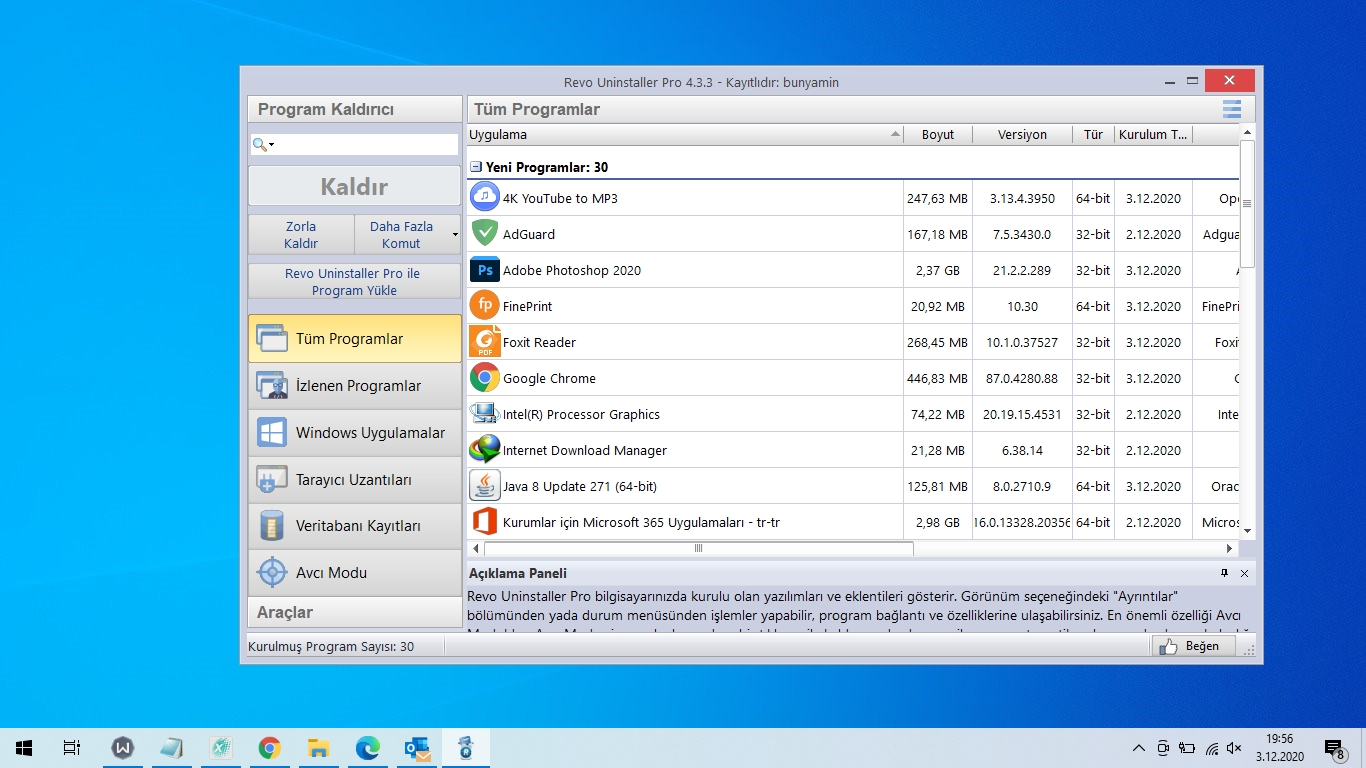
Image 20201203 3

Revo Uninstaller Pro’nun Faydaları

  • Programların kolay kaldırılması;
  • Sorunlu programları kaldırmak;
  • Normal kaldırma işleminden sonra program izlerini kaldırma;
  • Kurulum sorunlarını çözme;
  • Güncelleme sorunlarını çözme;
  • Kurulum sırasında programların ne gibi değişiklikler yaptığını öğrenin;
  • En iyi yazılım kaldırma sonuçlarını alın.

Bunlara da Göz Atın

Ashampoo Windows 11 AdBlock Ücretsiz Lisans Nasıl Alınır?

Ashampoo Windows 11 AdBlock Ücretsiz Lisans Nasıl Alınır?

Ücretsiz lisans Revo Uninstaller Pro 3

Revo Uninstaller Pro 3 için ücretsiz bir lisans almak için şu adımları izleyin:

Promosyon sayfasına [Promosyon Sonlandırılmıştır 21.11.2021]  (Almanca) gidin ve aktivasyon kodunu almak için formu doldurun: E-postanızı girin, “Ich habe die Hinweise zum Datenschutz gelesen und bin damit einverstanden …” seçeneğini seçin ve Anmelden düğmesine tıklayın.

Image%2B1

E-posta ile 3 mektup alacaksınız: ilkinde – kaydı onaylamak için bağlantıyı takip etmeniz gerekiyor; ikincisinde – genel bilgiler olacak. Üçüncüsü, Revo Uninstaller Pro 3’ün seri numarası (Lizenzinformationen) olacak.

Önemi; Bu promosyon için çok sayıda talep olması nedeniyle, kişisel bir lisans oluşturmanın biraz zaman alabileceğini lütfen unutmayın (ortalama 45-50 dakika bekleme). Lisansınızı e-posta ile almadıysanız, lütfen spam klasörünüzü kontrol edin.

Uygulamayı indirin ve bilgisayarınıza kurun:

Revo Uninstaller Pro 3.2.1′ i indirin

Revo Uninstaller Pro 3 indirin

Desteklenen İşletim Sistemi: Windows 10 / 8.1 / 8/7 / Vista / XP 32 | 64-bit.

Yardım | Kayıt menüsünde tam sürümü etkinleştirin – kullanıcı adınızı (keyfi olarak İngilizce) ve alınan seri numarasını girin.
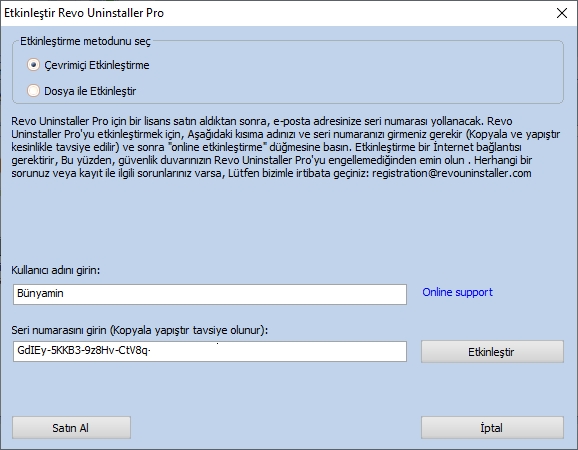
Image 20201203 2

Ücretsiz Lisans Şartları

  • 1 PC için ömür boyu lisans alırsınız – yalnızca 3.x sürümü için
  • Gelecekteki sürümlere yükseltme yeteneği kapsamında değildir.
  • Ücretsiz teknik destek kapsamında değildir.
  • Bu promosyonun bitiminden önce programı kurmalı ve etkinleştirmelisiniz
  • Ticari olmayan (kişisel) kullanım için tasarlanmıştır
Resmi Kampanya Bilgilendirmesi
Bu içerikte paylaşılan lisans ve aktivasyon kodları, ilgili yazılım firması tarafından tanıtım ve promosyon amacıyla sağlanmıştır. Sitede korsan (crack, serial, warez vb.) içerik paylaşılmamaktadır. Tüm paylaşımlar yasal ve resmi kampanyalara dayanmaktadır.
Güncelleme tarihi: 21 Kasım 2021
Bünyamin KAYA

Bünyamin KAYA

Bünyamin, teknolojiyi yakından takip eden, yeni araçları ve yazılımları denemekten keyif alan bir içerik üreticisidir. Windows işletim sistemleri, mobil cihazlar ve dijital trendler üzerine yazılar kaleme alır; ayrıca yapay zeka destekli araçlar ve üretkenlik uygulamalarını keşfetmeye de özen gösterir.Soru, öneri ya da iş birlikleri için bana [email protected] adresinden ulaşabilirsiniz.

Bir yanıt yazın Yanıtı iptal et

E-posta adresiniz yayınlanmayacak. Gerekli alanlar * ile işaretlenmişlerdir

Windows 11’de arka plan uygulamaları nasıl kontrol edilir
SONRAKİ YAZIWindows 11’de arka plan uygulamaları nasıl kontrol edilir
Windows 11’de Başlat’ta Güç düğmesinin yanına klasörler nasıl eklenir
ÖNCEKİ YAZIWindows 11’de Başlat’ta Güç düğmesinin yanına klasörler nasıl eklenir
  • Hakkında
  • Gizlilik Politikası
  • İletişim

© 2020 Bünyamin KAYA | GoogleHaberler

Sonuç yok
Tüm Sonucu Görüntüle

© 2020 Bünyamin KAYA | GoogleHaberler

Tekrar Hoşgeldiniz

Hesabınıza giriş yapın

Şifremi Unuttum

Parolanızı alın

Şifrenizi sıfırlamak için lütfen kullanıcı adınızı veya e-posta adresinizi giriniz.

Giriş Yap
ESC
↑↓ gezin Enter aç ESC kapat

Add New Playlist