Bu içerik, ilgili yazılım ve bilgiler kontrol edilerek güncel sürüm ve kullanım durumuna göre revize edilmiştir.
Yazar: Bünyamin KAYA
Ancak, Dosya Gezgini’nin başka gizli yetenekleri de var. Harika bir özellik, Windows 10’un komutları doğrudan Dosya Gezgini’nden adres çubuğundan başka hiçbir şey kullanmadan çalıştırmanıza izin vermesidir. Mümkün olduğunu düşündüğünüz bir şey değil, ama gerçek! Örneğin, Komut İstemi’ni çalıştırmak için Dosya Gezgini’ni kullanabilir, Ayarlar uygulamasını veya Denetim Masasını açabilir veya hatta WordPad’i başlatabilirsiniz. Tüm bunların nasıl çalıştığını görmek için okumaya devam edin:
Windows 10’da Dosya Gezgini’nden bir komut nasıl çalıştırılır
Öncelikle, Dosya Gezgini’ni açmanız gerekir. Bunu yapmanın süper hızlı bir yolu, klavyenizdeki Windows + E tuşlarına aynı anda basmanızdır.
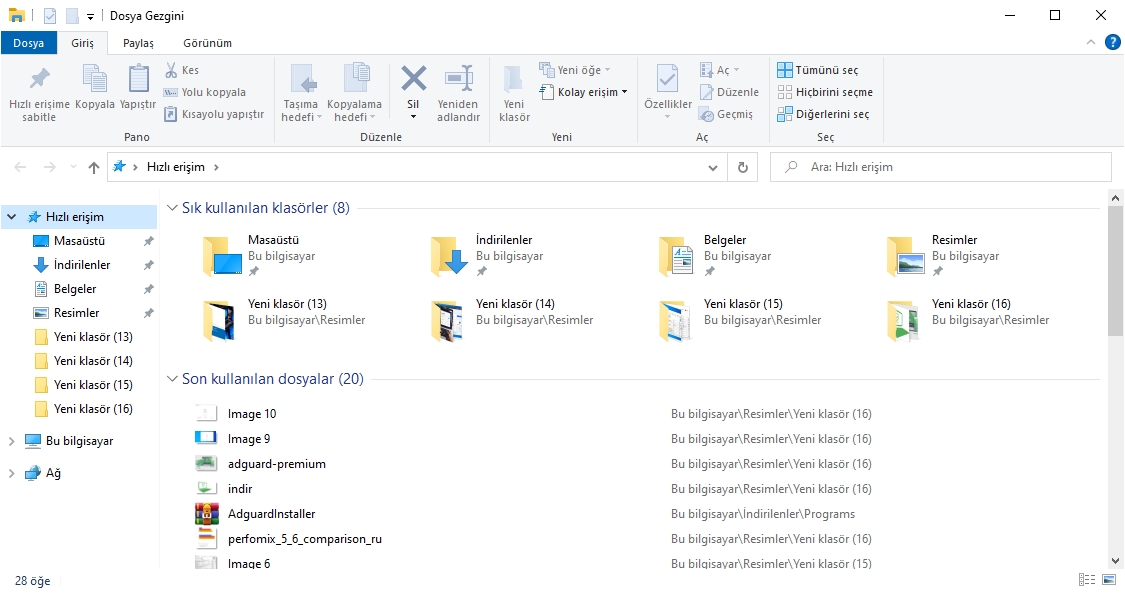
Dosya Gezgini’ni açtıktan sonra, adres çubuğuna tıklayın veya dokunun.

Not: Dosya Gezgini adres çubuğuna ulaşmanın daha hızlı bir yolu, klavyenizdeki Alt + D tuşlarına basmaktır.

Şimdi yürütmek istediğiniz komutu yazın. Örneğin, Komut İstemi’ni başlatmak istiyorsanız, cmd yazın.

Şimdi, yazdığınız komutu çalıştırmak için klavyenizdeki Enter tuşuna basın. Alternatif olarak, Dosya Gezgini adres çubuğunun sağ tarafındaki “Buraya Git” okuna da tıklayabilirsiniz.

Windows 10’un Dosya Gezgini, girdiğiniz komutu otomatik olarak yorumlar ve çalıştırır. Örneğimizde, Komut İstemi şimdi başlatıldı.


Windows 10’un Dosya Gezgini’nden hangi komutları çalıştırabilirsiniz?
Artık Dosya Gezgini’nin adres çubuğundan komutların nasıl çalıştırılacağını biliyoruz . Ama hangi komutları çalıştırabiliriz? Komutların listesi uzundur ve bu yöntemi Windows 10’dan hemen hemen tüm temel uygulamaları başlatmak için kullanabileceğinizi belirtmek isteriz. Ayrıca, bunu Ayarlar uygulamasında veya Denetim Masası..
Windows 10’un Dosya Gezgini’nin adres çubuğundan çalıştırabileceğiniz komutlardan birkaçı şunlardır :
- documents – Belgeler klasörünüzü açar.
- downloads – İndirilenler klasörünüzü açar.
- favorites – Windows 10’unuzun Internet Explorer’ından Sık Kullanılanlar klasörünü açar.
- pictures – Resimler klasörünüzü açar.
- videos – Videolar klasörünüzü açar.
- calc – Hesap Makinasını açar.
- cleanmgr – Disk Temizleme’yi açar.
- compmgmt.msc ve compmgmtlauncher – Bilgisayar Yönetimi konsolunu açar.
- control – Denetim Masası’nı başlatır.
- cmd – Komut İstemi’ni başlatır.
- devmgmt.msc – Aygıt Yöneticisi’ni açar.
- dxdiag – DirectX Tanı Aracını açar.
- explorer – yeni bir Dosya Gezgini örneğini başlatır.
- iexplore – Internet Explorer’ı başlatır.
- magnify – Büyüteci açar.
- mip – opens Matematik Giriş Paneli’ni açar.
- msinfo32 – Sistem Bilgilerini açar.
- mstscs – Uzak Masaüstü Bağlantısını açar.
- narrator – Ekran Okuyucusu’nu açar.
- notepad – Not Defteri’ni açar.
- osk – Ekran Klavyesini başlatır.
- paint – Paint’i açar.
- powershell – Windows PowerShell’i başlatır.
- regedit – Kayıt Defteri Düzenleyicisi’ni açar.
- sndvol – Volume Mixer’ı açar.
- snippingtool – Ekran Alıntısı Aracını açar.
- taskmgr – Görev Yöneticisi’ni açar.
- winver – Windows Hakkında’yı açar.
- wmplayer – Windows Media Player’ı başlatır.
- write – Wordpad’i açar.