Bu içerik, ilgili yazılım ve bilgiler kontrol edilerek güncel sürüm ve kullanım durumuna göre revize edilmiştir.
Yazar: Bünyamin KAYA
Windows 10, depolama hatası, kazayla silme veya veri hasarına karşı veri kaybını önlemek için harici veya ağ sürücüsünde kişisel dosyalarınızın artımlı yedeklemelerini hızla oluşturmanıza yardımcı olacak bir özellik olan “Dosya Geçmişi” ni içerir.
Varsayılan olarak Dosya Geçmişi, bilgisayarınızdaki OneDrive çevrimdışı dosyaları dahil olmak üzere Belgeler, Resimler, Videolar, Müzik ve Masaüstü klasörlerinde depolanan kişisel dosyalarınızı yedekler. Başka bir konumda dosyalarınız varsa, yedeklendiklerinden emin olmak için bu konumları Dosya Geçmişi ayarlarına eklemeniz gerekecektir.
Windows 10’a, dosya yedekleme özelliği hemen hemen değişmeden kalır, ancak artık Ayarlar uygulamasını kullanarak özelliğini yapılandırabilirsiniz. Kullanıcılar, uygulamayı kullanarak otomatik yedeklemeyi açabilir ve dosya yedeklemelerinin ne sıklıkla yapılacağını, dosyaların ne kadar süreyle saklanacağını, klasörleri dahil edip hariç tuttuğunu ve otomatik yapmak için farklı bir sürücüyü yapılandırma yeteneği gibi bir dizi yedekler seçeneğine erişebilir.
Özellik yapılandırıldıktan sonra, yedeklemenin son gerçekleştirilmesinden bu yana değişen kişisel dosyalarınızın bir kopyasını oluşturur. Zamanla bu artımlı yedeklemeler, gerektiğinde bunlardan herhangi birini kurtarmanız için birikir ve hatta her dosyanın farklı sürümlerini geri yükleyebilirsiniz.
Bu yazıda, Windows 10’daki Ayarlar uygulamasını kullanarak harici bir sürücüde veya ağ klasöründe Dosya Geçmişi kurma adımlarını öğreneceksiniz. Ayrıca, gerektiğinde dosyaları kurtarma adımlarını da göreceksiniz.
Windows 10’da ‘Dosya Geçmişi’ nasıl kurulur
Dosya Geçmişini kullanmaya başlamak için bilgisayarınıza harici bir sürücü bağlayın ve aşağıdaki adımları kullanın:
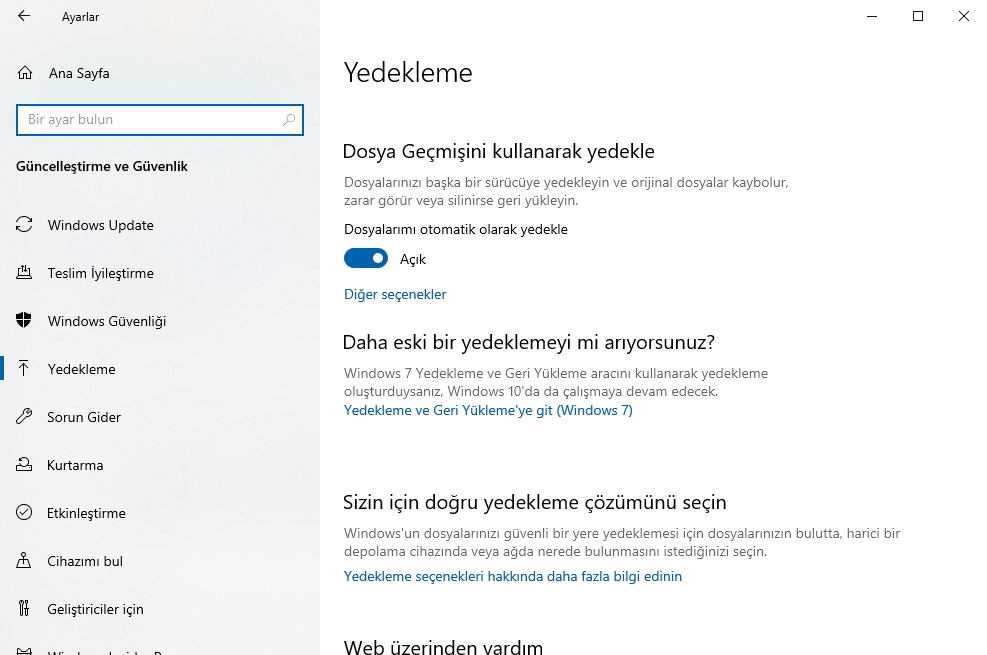
Ayarlar’ı açın.
Güncelleme ve Güvenlik’e tıklayın.
Yedekleme‘ yi tıklayın.
Sürücü ekle‘ yi tıklayın.
Kullanmak istediğiniz sürücüyü seçin.

Diğer seçenekler bağlantısını tıklayın.
İsteğe bağlı bir yedekleme oluşturmayı tercih ederseniz, Şimdi yedekle düğmesini tıklayabilirsiniz.
Genel Bakış bölümü altında, sıklığı ve yedeklemelerin ne kadar süreyle saklanacağını yapılandırmak için “Dosyalarımı yedekle” ve “Yedeklerimi sakla” açılır menülerini de kullanabilirsiniz.
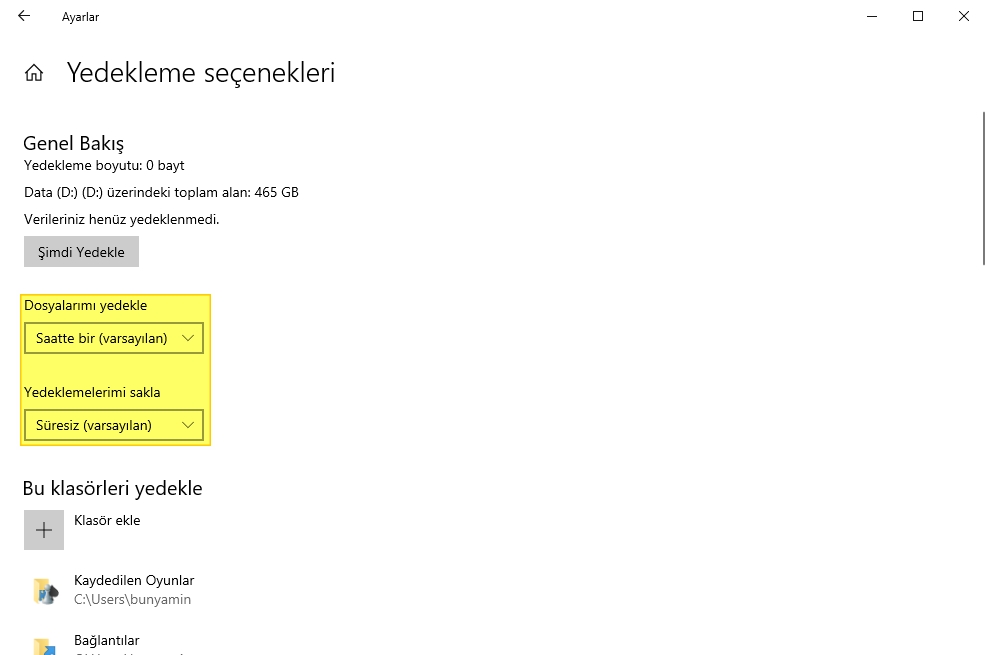
Ardından, Dosya Geçmişi kurulumunuza dahil etmek için klasörler ekleyebilir veya kaldırabilirsiniz. Yedeklemeye ek konumlar eklemek için Klasör ekle’ye tıklayabilirsiniz. Dosyaları belirli bir konumdan saklamanız gerekmiyorsa, klasörü ve içeriğini yedeklenmekten kaldırmak için klasörü seçin ve Kaldır düğmesini tıklayın.
Bir klasör seçmek istiyorsanız, ancak içinde yedeklemek istemediğiniz başka klasörler varsa, bu klasörleri “Bu klasörleri dışla” altında belirtebilirsiniz . Klasör ekle düğmesi tıklayarak, taramak ve dışlamak için konumu seçin.
Ayrıca, yedekleme yapmak için sürücüyü kullanmayı bırakmak istemeniz veya farklı bir sürücü kullanmayı planlıyorsanız, Sürücüyü kullanmayı durdur düğmesini tıklayın.

Bir ağ klasörü kullanarak ‘Dosya Geçmişi’ nasıl kurulur
Yedekleme hedefi olarak bir ağ klasörü kullanarak Dosya Geçmişini yapılandırmak için şu adımları kullanın:
Ayarlar‘ı açın.
Güncelleme ve Güvenlik‘e tıklayın.
Yedekleme‘ yi tıklayın.
Sürücü ekle’ yi tıklayın.
Sayfanın altındaki Tüm ağ konumlarını göster seçeneklerini tıklayın.

Listeden paylaşılan ağ klasörünü seçin.
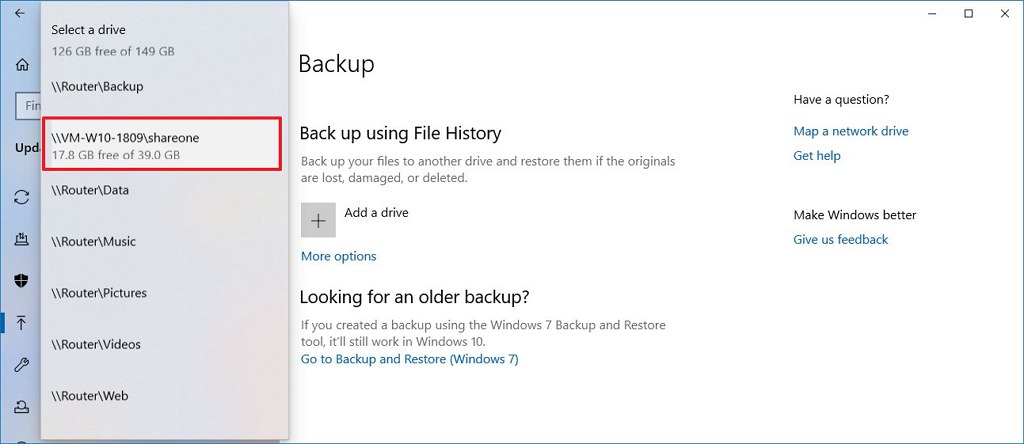
Adımları tamamladığınızda, dosyalar otomatik olarak belirttiğiniz paylaşılan klasöre yedeklenir.
‘Dosya Geçmişi’ kullanılarak dosyalar nasıl geri yüklenir
Windows 10’da Dosya Geçmişi’ni kullanarak dosyaları geri yüklemek için şu adımları kullanın:
Ayarlar‘ı açın.
Güncelleme ve Güvenlik‘e tıklayın.
Yedekleme‘ yi tıklayın.
Sürücü ekle’ yi tıklayın.
Diğer seçenekler bağlantısını tıklayın.
Sayfanın altındaki “İlgili ayarlar” bölümünün altında, “Dosyaları geçerli bir yedekten geri yükle” seçeneğini tıklayın.
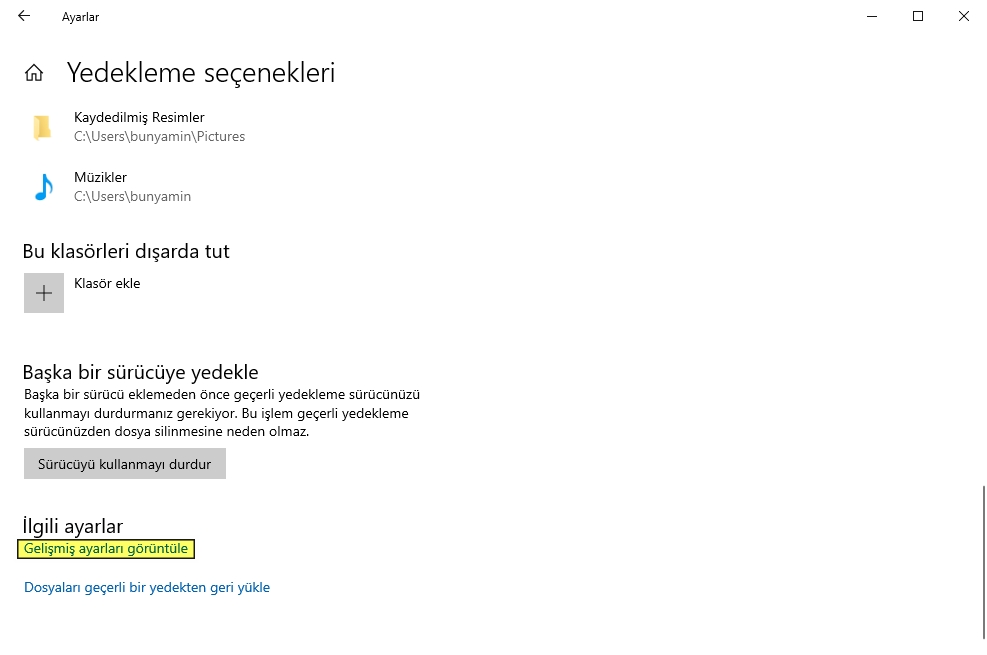
ileri ve geri butonlarını kullanarak dosyaların geçmişine gidebilirsiniz.
Kurtarmak istediğiniz içeriği seçin.
Dosyalarınızı varsayılan konumlarına geri yüklemek için yeşil düğmeye tıklayın.
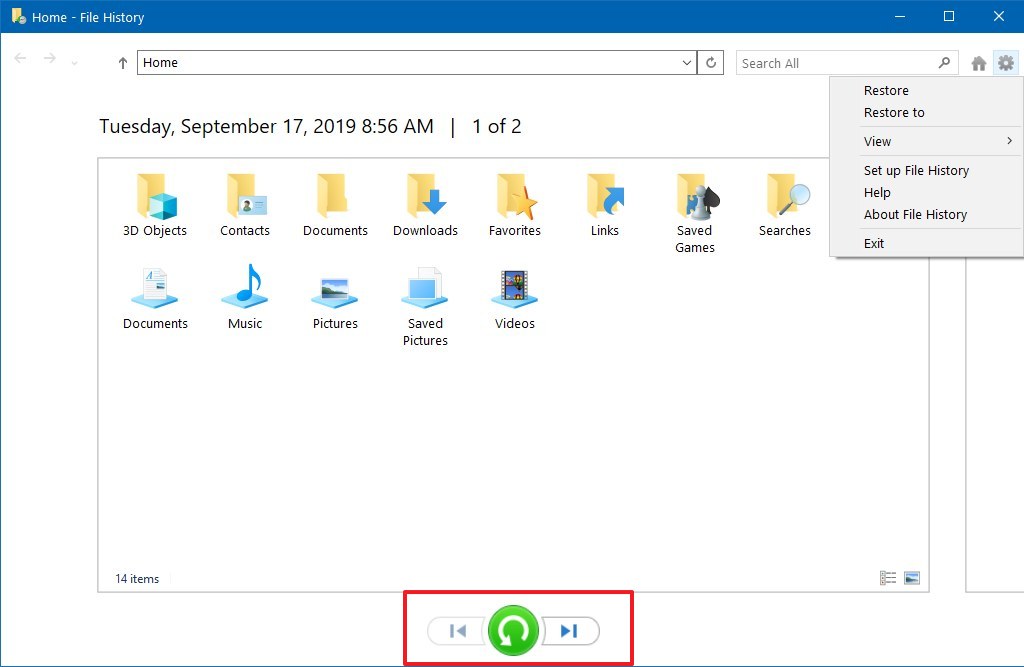
Adımları tamamladıktan sonra, dosyalar belirttiğiniz konuma geri yüklenecektir.
Son olarak, Dosya Geçmişi’nin kişisel dosyalarınızı yedeklemek için bir özellik olduğunu unutmamak önemlidir. Dosya Geçmişi, programlarınızın, ayarlarınızın veya işletim sistemi dosyalarınızın yedeğini oluşturmaz. Sisteminizin tam yedeklemesini yapmak istiyorsanız, Sistem Yedekleme yardımcı programını kullanmak istersiniz.