Bu içerik, ilgili yazılım ve bilgiler kontrol edilerek güncel sürüm ve kullanım durumuna göre revize edilmiştir.
Yazar: Bünyamin KAYA

Windows 10’da bir dosyaya sağ tıkladığınızda, Paylaşım adında yeni bir seçenek göreceksiniz. “Erişim izni ver” olarak yeniden adlandırılan normal ağ paylaşımı seçeneğinden farklı olarak, Paylaş seçeneği, bir dosyayı sistemdeki diğer uygulamalarla paylaşmanıza olanak tanır. Bu Paylaşım davranışı, Android ve iOS’taki Paylaş seçeneğine çok benzer. Bu özelliğin arkasındaki amaç, sistemdeki diğer uygulamalarla veya bunlar aracılığıyla paylaşma açısından esneklik sağlamak olsa da, yürütmede başarısız olur.

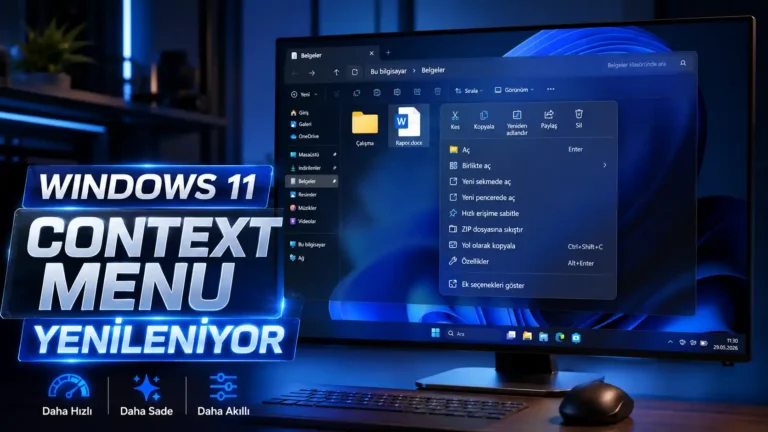
Pencerelerde Sağ tıklama bağlam menüsü en çok yönlü şeylerden biridir. Bu özellikle Dosya Gezgini’nde geçerlidir. Sağ tıkladığınız öğeye bağlı olarak, birlikte aç, bir uygulamayla aç, özellikler, ağ paylaşım seçenekleri vb. gibi her türlü kullanışlı seçeneği bulacaksınız. Sağ tıklama menüsünün harika yanlarından biri, geliştiricilerin bağlam menüsü deneyimini geliştirmek için ek seçenekler ekleyin. Bununla birlikte, içerik menüsünde gereksiz seçeneklere sahip olmak, onu şişirecek ve dağınık hale getirecektir. Yani, sağ tıklamanın paylaş seçeneğini kullanmıyorsanız, tamamen kaldırabilirsiniz. Windows 10 sağ tıklama bağlam menüsünden Paylaşım seçeneğini kaldırmak için aşağıda gösterilen adımları izleyin.
Sağ Tıklama Menüsündeki Paylaşım Seçeneğini Kaldırma Adımları
Paylaş seçeneğini kaldırmak için kayıt defterini düzenlememiz gerekir. Bu oldukça basit aşağıdaki adımları takip edin.
“Windows Tuşu” na basarak Başlat’ı açın.
“Kayıt Defteri Düzenleyicisi” yazın ve “Enter” tuşuna basın.
Ctrl + C‘yi seçerek ve tuşlarına basarak aşağıdaki yolu kopyalayın.
HKEY_CLASSES_ROOT\*\shellex\ContextMenuHandlers
Kayıt düzenleyicisinde, kopyalanan yolu adres çubuğuna yapıştırın ve “Enter” tuşuna basın.

Sol menüden “ModrenShare” sağ tıklayın.
“Sil” seçeneğini tıklayın.

Onay penceresinde “ Evet ” i tıklayın.

Kayıt Defteri Düzenleyicisini kapatın.
İçerik menüsünden Paylaşım seçeneğini başarıyla kaldırdınız.
Herhangi bir dosyaya sağ tıkladığınızda artık sağ tıklama menüsünde Paylaş seçeneği öğesini görmeyeceksiniz. Hala seçeneği görüyorsanız, değişiklikler uygulanmamış olabilir. Sistemi yeniden başlatın ve kayıt defterinde yaptığınız değişiklikler otomatik olarak uygulanacaktır.
Paylaşım Seçeneğini Geri Yükle
Sağ tıklama bağlam menüsünde Paylaşım seçeneğini geri yüklemek için, izlemeniz gereken adımlar bunlardır.
İlk olarak, geri yükleme paylaşım seçeneği reg dosyasını alın.
Şimdi, Restore-Rightclick-Share-Option.reg dosyasına çift tıklayın.
“Devam etmek istediğinizden emin misiniz” penceresinde “Evet” i tıklayın.
Onay penceresini kapatmak için “Tamam” düğmesine tıklayın.
Reg dosyası Windows Kayıt Defteri ile birleştirilir birleştirilmez, Sağ tıklama bağlam menüsünde Paylaş seçeneği geri yüklenecektir. Hemen geri yüklenmezse, Windows’u yeniden başlatın. Yeniden başlatma, değişiklikleri otomatik olarak uygulayacaktır.