Bu içerik, ilgili yazılım ve bilgiler kontrol edilerek güncel sürüm ve kullanım durumuna göre revize edilmiştir.
Yazar: Bünyamin KAYA
Bir ağ sürücüsü için yanlış oturum açma bilgilerini kaydettiniz mi? Web ve Windows 10 kimlik bilgilerinizi yeni bir yüklemeye aktarmanız mı gerekiyor? Sonra Kimlik Bilgisi Yöneticisi’ni kullanmanız gerekir ve işte böyle.

Windows 10’da Kimlik Bilgisi Yöneticisi, oturum açmanızı depolayan özelliktir bu bilgiler gelecekteki girişler için kimlik bilgilerinizi kaydetme seçeneğini işaretlediğinizde web siteleri (Microsoft Edge kullanarak), uygulamalar ve ağlar (eşlenmiş sürücüler veya paylaşılan klasörler gibi) için.
Kimlik Bilgisi Yöneticisi yeni değil, uzun zamandır var ve sadece oturum açma kullanıcı adlarınızı ve parolalarınızı kaydetmenize izin vermekle kalmıyor, aynı zamanda oturum açma kimlik bilgilerini görüntülemenize, silmenize, eklemenize, yedeklemenize ve geri yüklemenize de izin veriyor.
Bu kılavuzda, tüm oturum açma bilgilerinizi yönetmek için Windows 10’da Kimlik Bilgisi Yöneticisi’ni kullanma adımlarını öğreneceksiniz.
Kimlik Bilgileri Yöneticisi’ni kullanarak mevcut oturum açma bilgilerini düzenleme
Windows 10’da önceden depolanmış bir şifreyi veya kullanıcı adını güncellemek için şu adımları kullanın:
Windows 10’da Denetim Masası’nı açın.
Kullanıcı Hesapları‘nı tıklayın.
Kimlik Bilgisi Yöneticisi‘ni tıklayın.
Windows Kimlik sekmesini (veya Web Kimlik) tıklayın.
Hesabı seçin.
Düzenle düğmesini tıklayın

Kullanıcı adını ve şifreyi gerektiği gibi güncelleyin.
Kaydet düğmesini tıklayın.
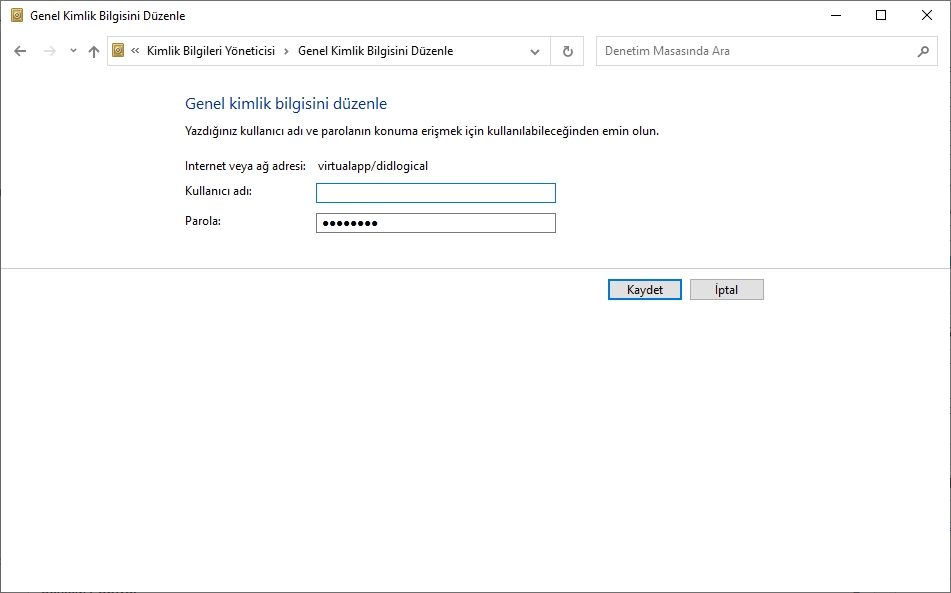
Adımları tamamladıktan sonra, bilgiler yeni kimlik bilgileriyle güncellenir; bu, başlangıçta yanlış kullanıcı adını veya şifreyi kaydettiğinizde veya oturum açma bilgileri değiştiğinde artık oturum açma istemleri olmadığı anlamına gelir.
Kimlik Bilgileri Yöneticisi’ni kullanarak oturum açma bilgilerini silme
Windows 10’da önceden depolanmış bir hesap bilgilerini silin, şu adımları kullanın:
Denetim Masası‘nı açın.
Kullanıcı Hesapları‘nı tıklayın.
Kimlik Bilgisi Yöneticisi‘ni tıklayın.
Windows Kimlik sekmesini (veya Web Kimlik) tıklayın.
Hesabı seçin.
Kaldır düğmesini tıklayın.

Evet düğmesini tıklayın.
Adımları tamamladıktan sonra hesap kimlik bilgileri artık cihazda kullanılamayacak, bu da gelecekteki girişlerin bir kullanıcı adı ve şifre girmenizi gerektireceği anlamına gelir.

Kimlik Bilgileri Yöneticisi’ni kullanarak yeni oturum açma bilgileri ekleme
Windows 10’da bir uygulama veya ağ kimlik bilgisi eklemek için şu adımları kullanın:
Denetim Masası‘nı açın.
Kullanıcı Hesapları‘nı tıklayın.
Kimlik Bilgisi Yöneticisi‘ni tıklayın.
Windows Kimlik sekmesini tıklayın.
Windows kimlik ekleyin (veya bir Sertifika-ekle tabanlı kimlik ) seçeneği tıklayın.

Uygulamaya veya ağ kaynağına karşılık gelen İnternet veya ağ adresini belirtin.
Kimlik doğrulaması yapılacak kullanıcı adını ve şifreyi belirtin.
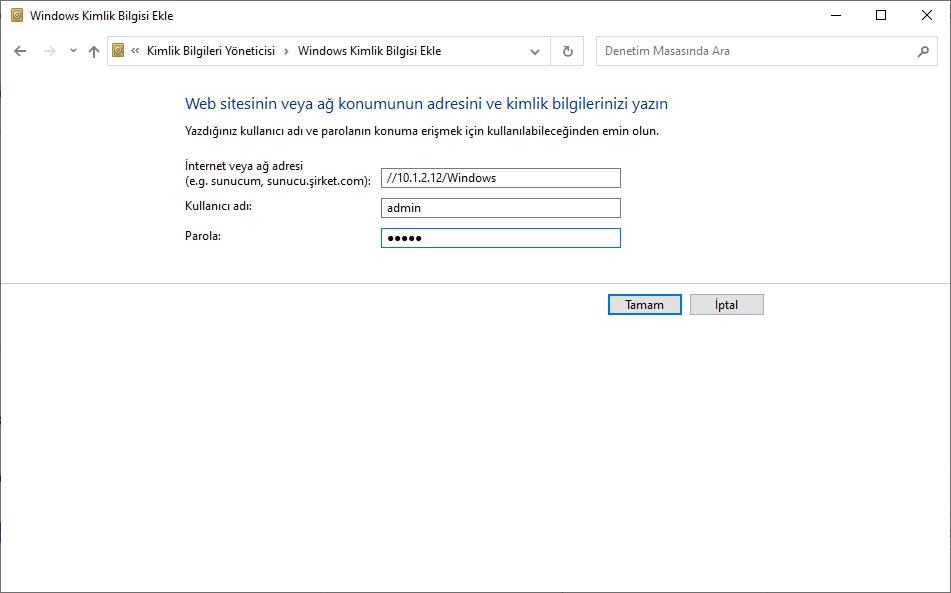
Tamam düğmesine basın.
Adımları tamamladıktan sonra, paylaşılan uygulamalara veya ağa bir sonraki erişiminizde otomatik olarak oturum açmak için yeni hesap bilgileri cihazınıza eklenir.
Kimlik Bilgileri Yöneticisi’ni kullanarak oturum açma bilgilerini yedekleyin
Uygulamalar ve ağlar için tüm kimlik bilgilerinizi dışa aktarmak ve yedeklemek için aşağıdaki adımları kullanın:
Denetim Masası‘nı açın.
Kullanıcı Hesapları‘nı tıklayın.
Kimlik Bilgisi Yöneticisi‘ni tıklayın.
Windows Kimlik sekmesini tıklayın.
Kimlik Bilgilerini Yedekle seçeneğini tıklayın.

Yedekleme için bir hedef belirlemek üzere Gözat düğmesini tıklayın.

.Crd yedek dosyası için bir ad belirtin.
Kaydet düğmesini tıklayın.
Sonraki düğmesini tıklayın.
Devam etmek için Ctrl + Alt + Delete klavye kısayolunu kullanın.
Windows 10’da Kimlik Bilgisi Yöneticisi dosyasını korumak için bir parola belirleyin.
Sonraki düğmesini tıklayın.
Son düğmesini tıklayın.
Adımları tamamladıktan sonra, temiz bir kurulumdan sonra başka bir bilgisayara veya aynı cihaza aktarabileceğiniz tüm Windows 10’unuzu ve web kimlik bilgilerinizi içeren bir .crd dosyası ile karşılaşırsınız.
Kimlik Bilgileri Yöneticisi’ni kullanarak oturum açma bilgilerini geri yükleme
Windows 10’da oturum açma bilgilerinizi yedekten geri yüklemek için şu adımları kullanın:
Denetim Masası’nı açın .
Kullanıcı Hesapları’nı tıklayın .
Kimlik Bilgisi Yöneticisi’ni tıklayın .
Windows Kimlik sekmesini tıklayın.
Kimlik Bilgilerini Geri Yükle seçeneğini tıklayın.

Gözat düğmesini tıklayın.

Yedek bilgileri içeren .crd dosyalarını seçin.
Aç düğmesini tıklayın.
Sonraki düğmesini tıklayın.
Devam etmek için Ctrl + Alt + Delete klavye kısayolunu kullanın.
Credential Manager yedeklemesinin kilidini açmak için parolayı yazın.
Sonraki düğmesini tıklayın.
Son düğmesini tıklayın.
Adımı tamamladıktan sonra, tüm web, uygulama ve ağ kimlik bilgileriniz cihazınıza geri yüklenir.
Bu kılavuz Windows 10’a odaklanırken, Kimlik Bilgisi Yöneticisi uzun zamandır mevcut olduğundan bu adımları Windows 8.1 ve Windows 7’de de çalışacağı anlamına gelir.