Bu içerik, ilgili yazılım ve bilgiler kontrol edilerek güncel sürüm ve kullanım durumuna göre revize edilmiştir.
Yazar: Bünyamin KAYA
Windows PC’de Yerel Grup İlkesi Düzenleyicisi’ni açmanın birçok yolu olmasına rağmen, Denetim Masası’ndan açmak istiyorsanız, bu yazı size yardımcı olacaktır.
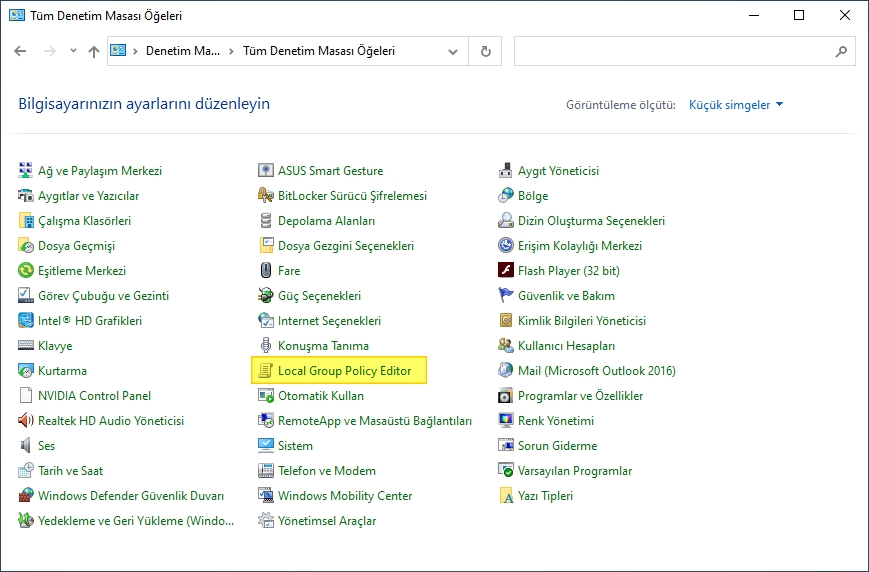
Yerel Grup İlkesi Düzenleyicisi kullanıcıların sistemde çeşitli değişiklikler yapmak sağlayan bir araçtır. Tarih ve Saati değiştirmelerini önlemek veya web aramalarını devre dışı bırakmak bir çok işlemi gpedit yardımıyla yapabilirsiniz. Bu aracı açmanın en hızlı yolu Görev Çubuğu arama kutusunu veya Çalıştır komutunu kullanmaktır. Ancak, Denetim Masası’nı sık sık açarsanız, oraya da eklemek isteyebilirsiniz.

Denetim Masası’na Yerel Grup İlkesi Düzenleyicisi nasıl eklenir
Denetim Masası’na Yerel Grup İlkesi Düzenleyicisi’ni eklemek için şu adımları izleyin:
Bilgisayarınızda Not Defteri‘ni açın.
Aşağıdaki metinleri dosyaya yapıştırın.
Windows Registry Editor Version 5.00

[HKEY_CLASSES_ROOT\CLSID\{9cd0827e-0ad1-4c27-93d0-29f4c4ecd3b2}]
@="Local Group Policy Editor"
"InfoTip"="Starts the Local Group Policy Editor"
"System.ControlPanel.Category"="5"

[HKEY_CLASSES_ROOT\CLSID\{9cd0827e-0ad1-4c27-93d0-29f4c4ecd3b2}\DefaultIcon]
@="%SYSTEMROOT%\\System32\\gpedit.dll"

[HKEY_CLASSES_ROOT\CLSID\{9cd0827e-0ad1-4c27-93d0-29f4c4ecd3b2}\Shell\Open\Command]
@=hex(2):25,00,53,00,79,00,73,00,74,00,65,00,6d,00,52,00,6f,00,6f,00,74,00,25,\
00,5c,00,73,00,79,00,73,00,74,00,65,00,6d,00,33,00,32,00,5c,00,6d,00,6d,00,\
63,00,2e,00,65,00,78,00,65,00,20,00,25,00,53,00,79,00,73,00,74,00,65,00,6d,\
00,52,00,6f,00,6f,00,74,00,25,00,5c,00,73,00,79,00,73,00,74,00,65,00,6d,00,\
33,00,32,00,5c,00,67,00,70,00,65,00,64,00,69,00,74,00,2e,00,6d,00,73,00,63,\
00,00,00

[HKEY_LOCAL_MACHINE\SOFTWARE\Microsoft\Windows\CurrentVersion\Explorer\ControlPanel\NameSpace\{9cd0827e-0ad1-4c27-93d0-29f4c4ecd3b2}]
@="Local Group Policy Editor"
Dosya düğmesini basıp Farklı Kaydet seçeneği. Alternatif olarak, Ctrl + Üst Karakter + S tuşlarına da basabilirsiniz.
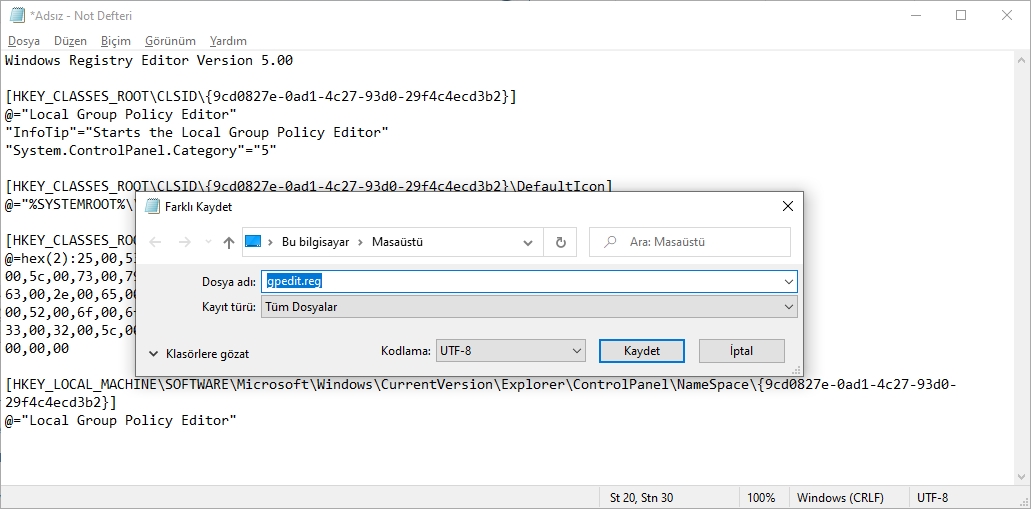
Bundan sonra, dosyayı kaydetmek istediğiniz yolu seçin, herhangi bir ad verin, .reg‘yi dosya uzantısı olarak kullanın, Farklı kaydet tipindeki Tüm Dosyalar‘ı seçin ve Kaydet düğmesini tıklayın.
Şimdi, .reg (Yada hazır olarak Denetim Masası’nda Yerel Grup İlkesi Düzenleyicisi tıklayarak indirebilirsiniz) buradan dosyasına çift tıklayın ve UAC isteminde Evet’i seçin. Bundan sonra, değerleri Kayıt Defteri Düzenleyicisi’ne eklemek için aynı düğmeyi tekrar tıklatmanız gerekir.
Bu adımı tamamladıktan sonra, Denetim Masası’nda Yerel Grup İlkesi Düzenleyicisi’ni bulmalısınız. Kaldırmak isterseniz, Kayıt Defteri Düzenleyicisi’ni açmanız ve bu yola gitmeniz gerekir.
HKEY_CLASSES_ROOT\CLSID\
Ardından {9cd0827e-0ad1-4c27-93d0-29f4c4ecd3b2} anahtarını oradan silin.
Hepsi bu kadar.