Bu içerik, ilgili yazılım ve bilgiler kontrol edilerek güncel sürüm ve kullanım durumuna göre revize edilmiştir.
Yazar: Bünyamin KAYA
Google Chrome önbellek için çok fazla disk alanı kullandığını düşünüyorsanız, Google Chrome Önbellek boyutunu sınırlamak için aşağıdaki adımları izleyin.
Chrome tarayıcısında bir web sitesini her ziyaret ettiğinizde, bu siteyi önbelleğe alır. Bir dahaki sefere aynı web sitesini ziyaret ettiğinizde Chrome, bu web sitesini daha hızlı yüklemek için önceden önbelleğe alınmış verileri kullanır. Kullanıcıların çoğunluğu için bu iyi bir şeydir, çünkü web’de gezinme deneyimi daha hızlı ve daha hızlı olacaktır.
Default önbellek ayarı size çok fazla geldiğini mi düşünüyorsunuz. Mesela benim bilgisayarımda Chrome, önbellekleme amacıyla 6 GB’tan fazla alan kullanıyor.
Bu davranışı beğenmediyseniz ve Chrome önbellek boyutunu sınırlamak istiyorsanız, aşağıdaki adımları izleyin. Aşağıda gösterilen adımlar Windows 7 ve 8’de de çalışacaktır.

Windows 10’da Chrome önbellek boyutunu sınırlama
Chrome önbellek boyutunu sınırlamak için izlemeniz gereken adımlardır.
Başlat menüsünü açın.
“Google Chrome” için arama yapın ve açın.
Görev çubuğundaki Chrome simgesini sağ tıklayın.
“Özellikler” i seçin.
“Hedef ” alanına, dosya yolunun sonuna “–disk-cache-size=1073741824″ ekleyin.
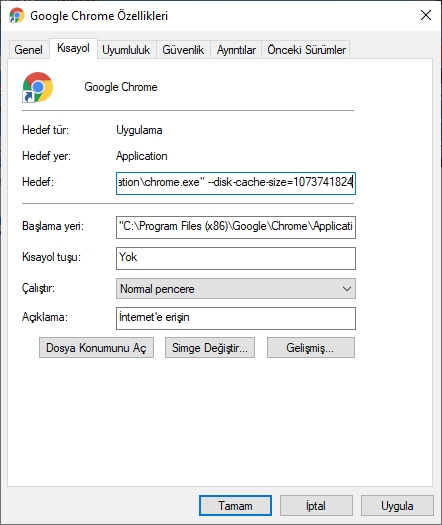
Değişiklikleri kaydetmek için “ Tamam ” düğmesine tıklayın.
5. adımda 1073741824 bayt olarak 1 GB’dir. İsterseniz, istediğiniz herhangi bir alanla değiştirebilirsiniz. Örneğin, Google Chrome önbellek boyutunu yalnızca 300 MB ile sınırlamak için 1073741824 yerine 314572800 yazın.
“–disk-cache-size” bayrağını kullanarak belirlediğiniz sınır sadece bir öneridir. yani, zor bir sınır değildir. Chrome ayarladığınız sınıra ulaşırsa ve önbelleği düzgün bir şekilde saklamak için biraz daha fazlasına ihtiyacı varsa, verileri barındırmak için önbellek boyutunu yuvarlar.
Bu ayar yalnızca geçerli Chrome profiliyle sınırlıdır. Birden fazla Chrome profiliniz varsa, her profil için önbellek boyutunu ayrı ayrı ayarlamanız gerekir.
Mevcut Chrome Önbellek Boyutunu Görme Adımları
İlgileniyorsanız, Chrome’un şu anda önbellekleme için ne kadar alan kullandığını görebilirsiniz. Geçerli Google Chrome önbellek boyutunu bulmak için aşağıdaki adımları izleyin.
Çalıştır iletişim kutusunu açmak için “Win + R” tuşlarına basın.
Boş alana “%localappdata%\Google\Chrome\User Data\Default” yazın.
“Tamam” düğmesini tıklayın.
Dosya Gezgini’nde “Cache” klasörünü bulun.
“Cache” klasörünü sağ tıklayın ve “Özellikler” i seçin.
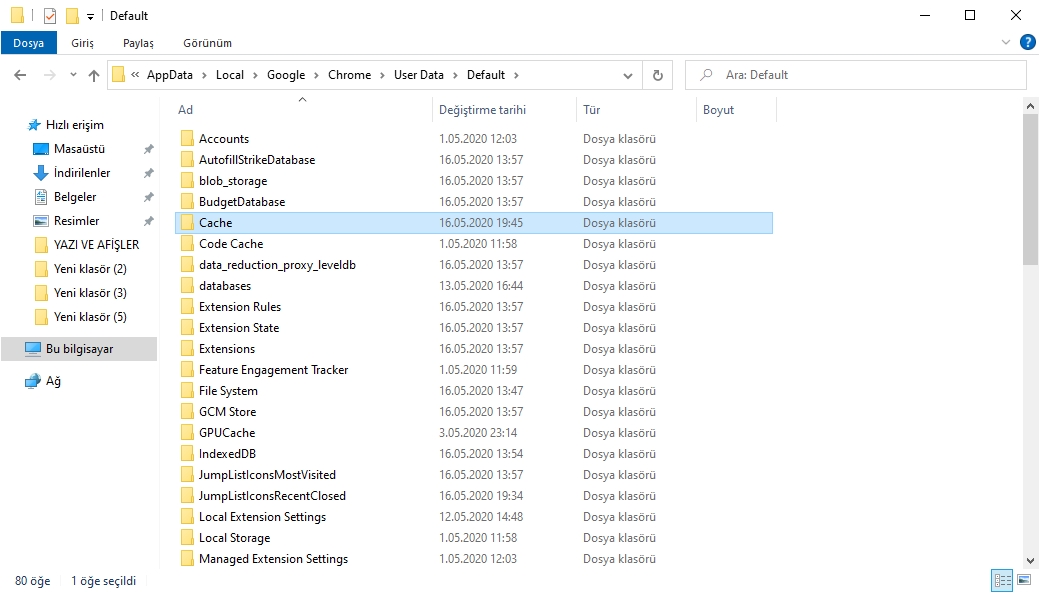
Özellikler penceresinde, “Boyut” un yanında önbellek boyutunu göreceksiniz.
Windows kullanıcı hesabınız için Google Chrome’un tam önbellek boyutudur. Her Windows kullanıcı hesabının kendi önbellek klasörü vardır. Birden fazla Windows kullanıcınız varsa ve bu diğer hesapların önbellek boyutlarını görmek istiyorsanız, bu Windows kullanıcı hesaplarına giriş yaptıktan sonra aynı adımları izlemeniz gerekir.
Hepsi bu kadar.. Windows 10’da Google Chrome önbellek boyutunu başarıyla değiştirdiniz. Chrome’daki önbellek sınırını kaldırmak istediğinizde, hedef alandaki disk önbellek boyutu bayrağını kaldırmanız yeterlidir.