

Bu içerik, ilgili yazılım ve bilgiler kontrol edilerek güncel sürüm ve kullanım durumuna göre revize edilmiştir.
Yazar: Bünyamin KAYA
Windows’da, bir klasördeki dosyaları silmek hepsini seçip ardından DELETE tuşuna basmak kadar kolaydır. Ancak, bir klasördeki tüm dosyaları otomatik olarak silmek istiyorsanız, hikaye farklı olacaktır. İşi halletmek için bazı halkalardan geçmelisin.
Daha fazla uzatmadan, bir klasördeki tüm dosyaları Windows’ta zamanlanmış olarak otomatik olarak silebileceğiniz yolu göstereyim.
Not: Bunu Windows 10’da gösteriyorum ancak Windows 7 ve 8’de aynı adımları uygulayabilirsiniz. Ayrıca, aşağıdaki yöntemi Windows 10’daki Storage Sense özelliğiyle karıştırmayın. Storage Sense yalnızca sistemdeki dosyaları temizler / siler İndirilenler, geçici vb. klasörler. Özel klasörler atayamazsınız.

Bir Klasördeki Tüm Dosyaları Otomatik Olarak Silme
Windows’un bir klasördeki tüm dosya ve klasörleri otomatik olarak silmesinin basit bir yolu olmadığından, işi tamamlamak için bir toplu iş komut dosyası oluşturmanız gerekir. Bunu oluşturduktan sonra, toplu komut dosyasını bir zamanlamaya göre yürütmek için görev zamanlayıcıyı kullanabilirsiniz.
Yapmamız gereken ilk şey, bir toplu iş komut dosyası, .bat dosyası oluşturmaktır. Bunu yapmak için masaüstünü sağ tıklayın ve “Yeni / Metin Belgesi” ni seçin.
Bu eylem yeni bir metin dosyası oluşturur. Metin dosyasını “AutoDelete.bat” olarak adlandırın. Dosyaya istediğiniz her şeyi adlandırabilirsiniz. Sadece .txt uzantısını .bat ile değiştirdiğinizden emin olun.
.bat dosyasını oluşturduktan sonra, üzerine sağ tıklayın ve “Düzenle” seçeneğini seçin. Bu seçenek dosyayı varsayılan metin düzenleyiciniz Not Defteri’nde açar. Not Defteri’nde, aşağıdaki kodu kopyalayıp yapıştırın. Kukla yolu, gerçek klasör yolu ile değiştirin.
set folder="D:\replace\dummy\folder\path"
cd /d %folder%
for /F "delims=" %%i in ('dir /b') do (rmdir "%%i" /s/q || del "%%i" /s/q)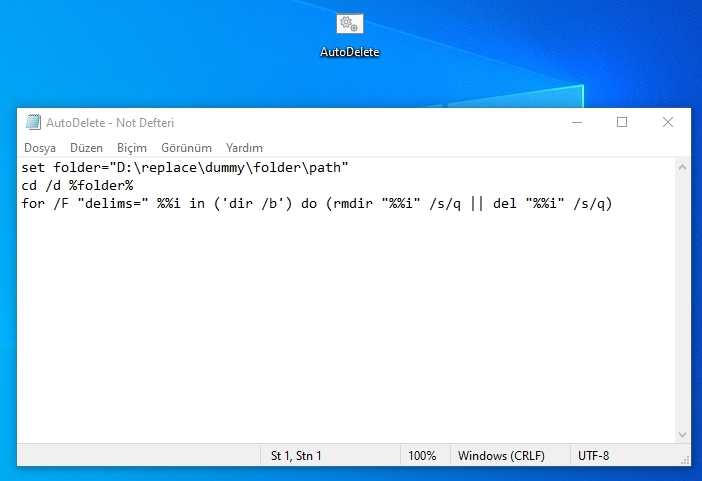
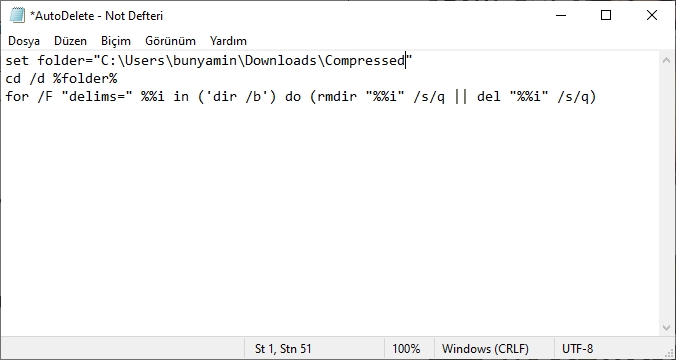
Ctrl + S klavye kısayoluna basarak veya “Dosya → Kaydet” seçeneğini belirleyerek dosyayı kaydedin. Kaydettikten sonra dosyayı kapatın.
Merak ediyorsanız, hedef klasörden silinen tüm dosya ve klasörler Geri Dönüşüm Kutusu’nda hala kullanılabilir olacaktır. Bu, gerektiğinde onları geri yüklemeyi kolaylaştırır.
Umarım bu yardımcı olur. Yardıma ihtiyacınız olursa, aşağıdaki yorum bölümüne yazabilirsiniz.


3 yada 4 farklı siteden benzer kodlar kod aldım ama çalışmadı nedense, tek sizin paylaştığınız kodlar işe yaradı çok teşekkürler…
Merhaba,
Sizin adınıza sevindim.
Sağlıklı günler dilerim
Hocam elinize sağlık yalnız dosya yolunu bulamazsa bulunduğu klasördeki herşeyi siliyor.
Masaüstünde çalıştırdım yolu bulamayınca masaüstündeki tüm dosyalarım silindi.
Saygılarımla.
Merhabalar, emeğinize sağlık ancak kod silinecek olan klasör yolunu bulamaz ise(klasor yolu yanlış girme durumları, kullanıcı adı değişme durumlerı vb) *.bat dosyası kendi içinde bulunduğu klasörü tamamen siliyor.
Ben bilgisayarımda hazırladığım kodu başka bir bilgisayarın masaüstüne attım kullanıcı adı değiştiığ için temp klasörünü bulamadı ve masaüstündeki tüm dosyalarımı kalıcı olarak sildi.
Saygılarımla.
Başka siteden benzer komutları uyguladım. Masaüstünde ne varsa sildi. Geri dönüşüme de atmamış. Kurtarmayla da uğraşmadım. Sizin komutlar çalıştı. Teşekkürler.
Hocam Selamlar Silinen dosyaları Geri Dönüşümde Göremiyorum , Yardımcı olursanız memmun olurum