

Bu içerik, ilgili yazılım ve bilgiler kontrol edilerek güncel sürüm ve kullanım durumuna göre revize edilmiştir.
Yazar: Bünyamin KAYA
Windows’ta Kullanıcı Profilini Yedekle
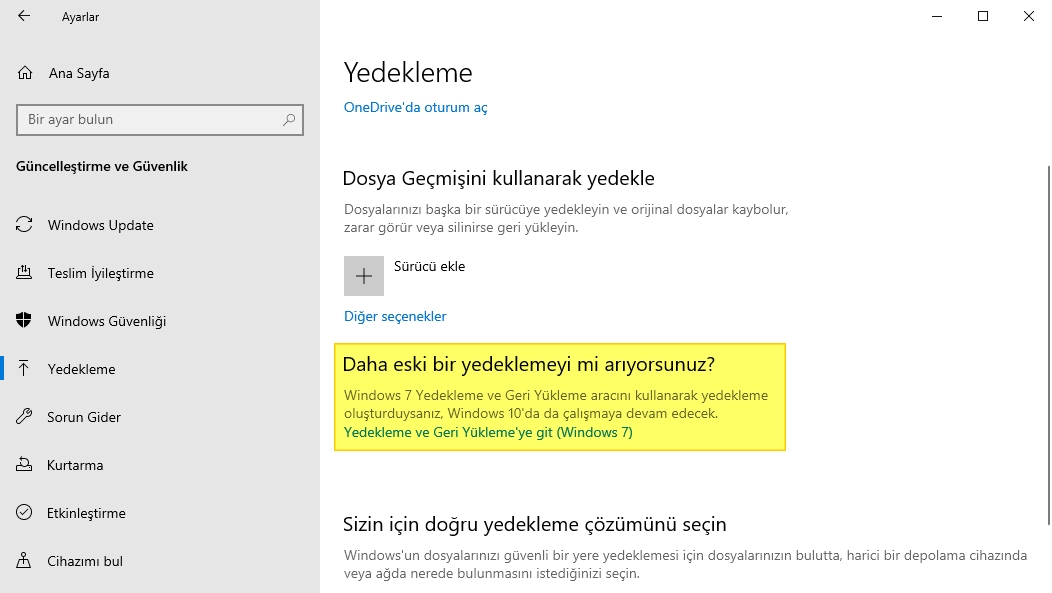
Ayarlar uygulamasını açın ve Güncelleme ve Güvenlik’e gidin ve Yedekle’ye tıklayın. “Yedekleme ve Geri Yükleme’ ye git (Windows 7)” seçeneğini seçin.
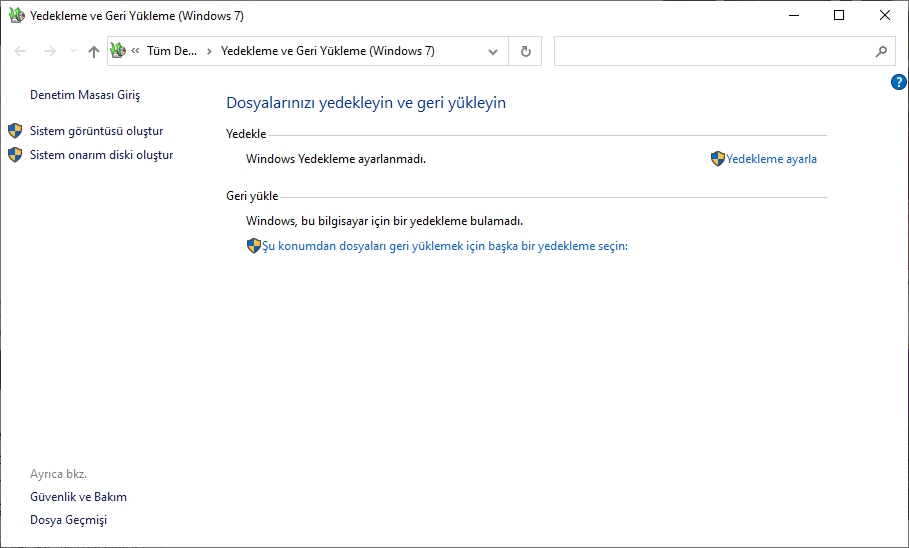
İşlemi başlatmak için ‘ Yedeklemeyi ayarla ‘ düğmesine tıklayın, ayrıca Denetim Masası | Sistem ve güvenlik ve ardından Yedekle ve geri yükle seçeneğine giderek erişebilirsiniz..

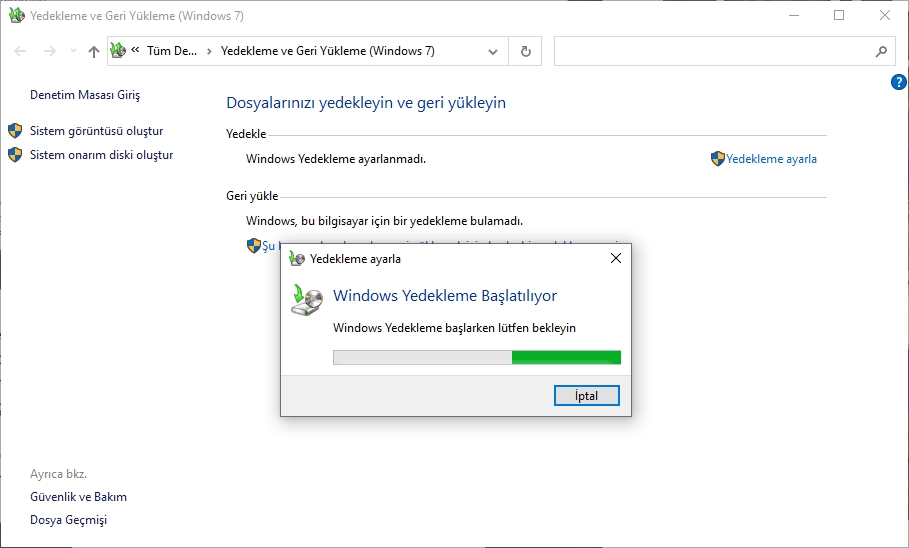
Yedekleme ayarla yazısını tıklayın
Yedekleme kurulumu ilk defa yedeklemenin nereye kaydedileceğini sorar. Windows dosyalarının bozulması durumunda veri kaybını önlemek veya yedeklemenin güvenli bir şekilde saklandığından emin olmak için Windows’un yüklü olmadığı bir sürücü seçebilirsiniz. Bir sürücü seçin ve İleri’ye tıklayın. Ayrıca, yedeklemeyi bir bulut depolama hizmetine kaydedebilirsiniz, bunun için aşağıdaki “ağa kaydet” düğmesini kullanın; yedekleme OneDrive veya mevcut herhangi bir seçenekle senkronize edilecektir.

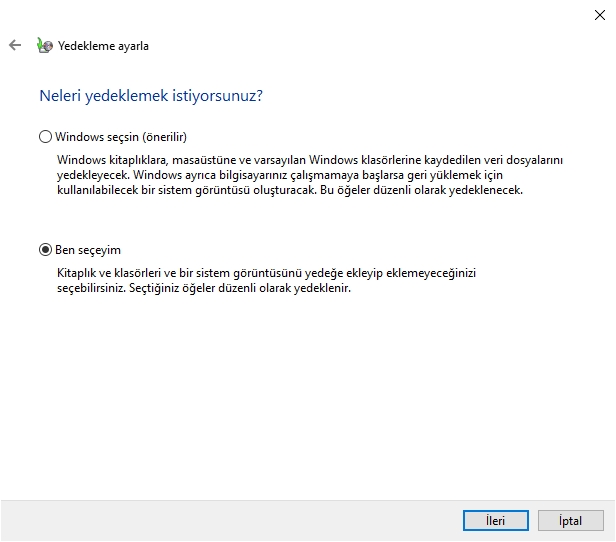
Windows’un neyin yedekleneceğini otomatik olarak seçmesine veya neyin yedekleneceğini manuel olarak seçmesine izin vermek arasında seçmeniz gereken bir sonraki adım, yalnızca kullanıcı profilini yedeklemeniz gerekiyorsa “Ben seçeyim” i seçin ve bir sonraki adıma geçin. Masaüstü ve belgelerdeki tüm verileri içerir.
Veri dosyaları bölümünden yedeklemek istediğiniz kullanıcıları seçin.
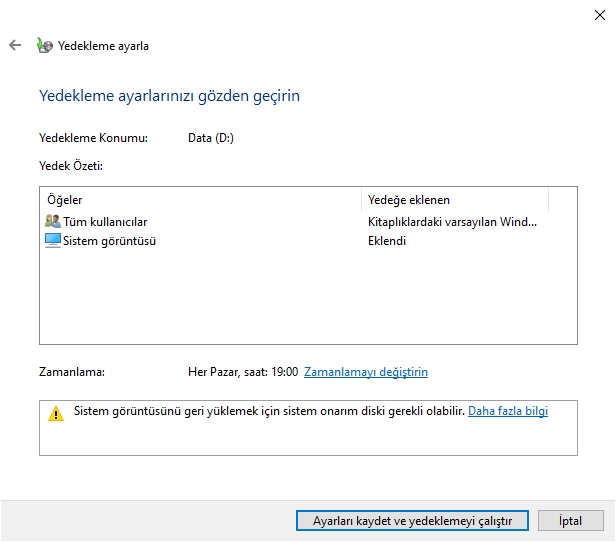
Yedekleme ayarlarını gözden geçirin ve ‘ayarları kaydet ve yedeklemeyi çalıştır’ı tıklayın ve yedeklemeyi haftalık veya günlük olarak çalışacak şekilde planlayın. Yerel sürücülerinizde de yedekleme yapıyorsanız, yedeklemeyi düzenli olarak zamanlamak istemeyebilirsiniz.
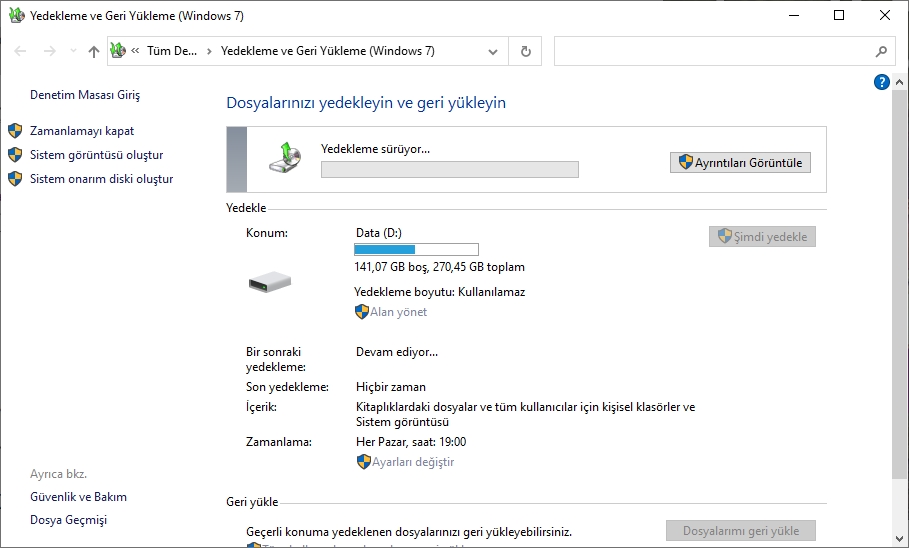
Profiliniz yedekleniyor, aynı sayfadaki ilerlemeyi kontrol edin. Yedeklenen dosyalara bağlı olarak birkaç dakikadan bir saate kadar sürebilir.
Yedekleme boyutunu azaltmak için
- Tüm büyük dosyaları başka bir sabit sürücüye taşıyın.
- Windows güncelleme geçici dosyalarını kaldırın.
Bir kullanıcı profilini geri yükleme
Kullanıcı profilini geri yüklemek için Ayarlar uygulamasını, ardından ‘Güncellemeler ve yedekleme’ ayar grubunu açın. Oradan sol kenar çubuğundan Yedekle’yi tıklayın ve ‘yedeklemeyi ve geri yüklemeyi kullan’ı tıklayın (Windows 7). Veya bilgisayarımı açabilir ve aşağıdakileri adres çubuğuna yapıştırabilirsiniz.
Denetim Masası\Sistem ve Güvenlik\Yedekleme ve Geri Yükleme (Windows 7)
Windows sonunda, geri yükleme seçeneğini seçin ve yedekleme konumuna göz atın. Windows 10 gerisini halledecektir. Yedekleme ayrıca bir sistem görüntüsü içeriyorsa, işlemin tamamlanması birkaç dakika sürebilir. Bu nedenle bir kullanıcı profili yedeklemesi oluştururken sürücü görüntüsü yedeklemesini kaldırın (5. adıma bakın).
Windows 10’da kullanıcı profilini nasıl yedekleyeceğinizi anladığınızı umuyoruz, ancak yine de konuyla ilgili herhangi bir endişeniz veya sorunuz varsa yorum bırakmaktan çekinmeyin.

