Bu içerik, ilgili yazılım ve bilgiler kontrol edilerek güncel sürüm ve kullanım durumuna göre revize edilmiştir.
Yazar: Bünyamin KAYA
Gizli ayarlarla, HandBrake’i daha hızlı kod dönüştürme için Nvidia NvEnc, AMD veya Intel olsun GPU kullanmaya zorlayabilirsiniz.
Video dönüştürme veya kod dönüştürme söz konusu olduğunda HandBrake en popüler yazılımlardan biridir. Birkaç tıklamayla hemen hemen her formatı dönüştürebilirsiniz. En iyisi, HandBrake sadece ücretsiz değil, aynı zamanda bir ton seçenekle özelleştirilebilirken de kullanımı çok kolaydır. Handbrake varsayılan olarak video dosyalarını kodlamak için CPU kullanır. CPU’nuza ve video dosyalarınıza bağlı olarak, kod dönüştürmenin tamamlanması çok zaman alabilir. Buna ek olarak, kod dönüştürme sırasında, HandBrake tüm CUP kaynaklarını kullanır ve sistemi zaman zaman kullanılamaz hale getirir.
İyi olan şey, eğer bir dGPU’nuz (Özel Grafik İşlem Birimi) varsa, HandBrake’i yalnızca CPU kaynaklarına güvenmek yerine bu GPU’yu kullanmaya zorlayabilirsiniz. GPU kod dönüştürmesinin kullanılmasının en büyük avantajlarından biri, en azından benim durumumda, CPU kod dönüştürmesine kıyasla daha az zaman almasıdır.
Daha fazla uzatmadan, HandBrake’de GPU desteğini etkinleştirme adımlarını göstereyim.
GPU Kodunu Zorlamadan Önce Bilmeniz Gerekenler
Devam edip Handbrake’de GPU desteğini etkinleştirmeden önce bilmeniz gereken birkaç şey var.
Grafik kartınızda yerleşik donanım kodlayıcıları bulunmalıdır. Özellikle, AMD grafik kartları için VCE, Nvidia için NVENC ve Intel için QSV. Genel olarak, grafik kartınızın bu donanım kodlayıcılarını destekleyip desteklemediğini üreticinin web sitesinde bulunan teknik özelliklere bakarak bulabilirsiniz.
GPU’nuzda donanım kodlayıcısı yoksa, HandBrake’i GPU ile kullanamazsınız.
HandBrake’i GPU kodlaması kullanmaya zorladığınızda, CPU kodlamasına kıyasla daha düşük kalite ve daha yüksek dosya boyutu pahasına gelir. İlginizi çekiyorsa, çeşitli testlerle ayrıntılı olarak açıklanan bu destek belgesine bakın.

HandBrake GPU Kullanmaya Zorlama Adımları
İlk olarak, Başlat menüsünde HandBrake aratın.
HandBrake açtıktan sonra, sol alt köşede görünen “Tercihler” bağlantısını tıklayın. Aynısını “Araçlar | Terihler” den de açabilirsiniz.

Tercihler penceresinde “Video” sekmesine gidin. Sağ panelde istediğiniz “Kodlamış” seçin. HandBrake, GPU donanım kodlayıcılarınızı otomatik olarak algılar. Benim durumumda, NvEnc ile Nvidia GPU’m olduğundan, “Nvidia NVENC kodlayıcıların kullanımına izin ver” seçeneğini seçtim.
Kodlayıcı seçenekleri gri renkteyse, GPU’nuzun donanım kodlayıcılarını desteklemediği anlamına gelir.
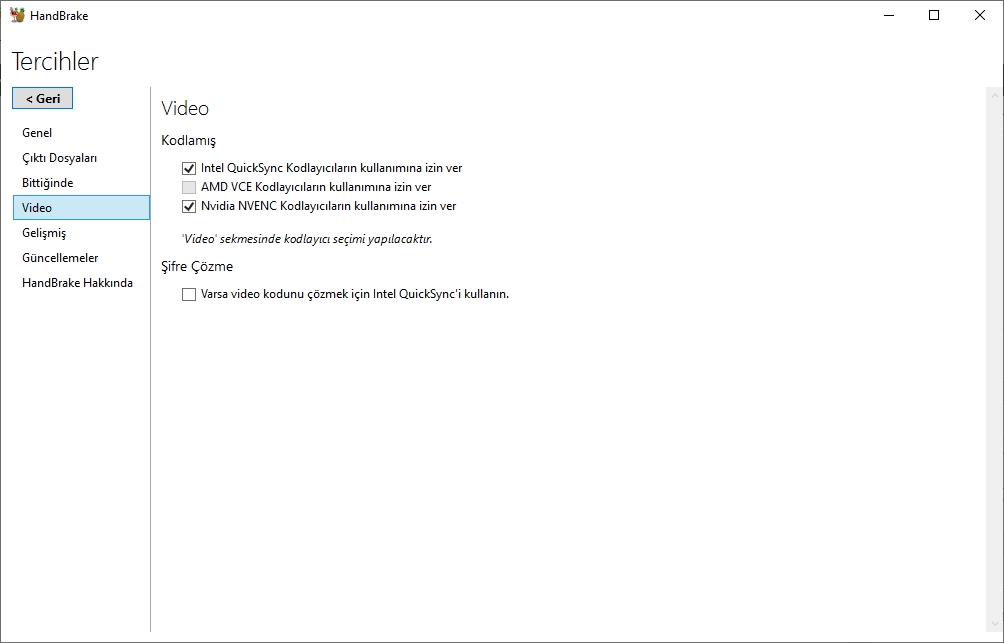
Ayarlar otomatik olarak kaydedilir. Tercihler penceresini kapatabilirsiniz.
GPU desteğini etkinleştirdikten sonra, video codec bileşenini seçmeniz gerekir. Bunu yapmak için HandBrake’e bir video dosyası ekleyin ve “Video” sekmesine gidin. Burada, “Video Codec” açılır menüsünden donanım kod çözücüyü seçin.
Nvidia kullandığım için “H.264 Nvidia NVENC” kodekini seçiyorum. Intel veya AMD kullanıyorsanız, sırasıyla QSV veya VCE’yi göreceksiniz.
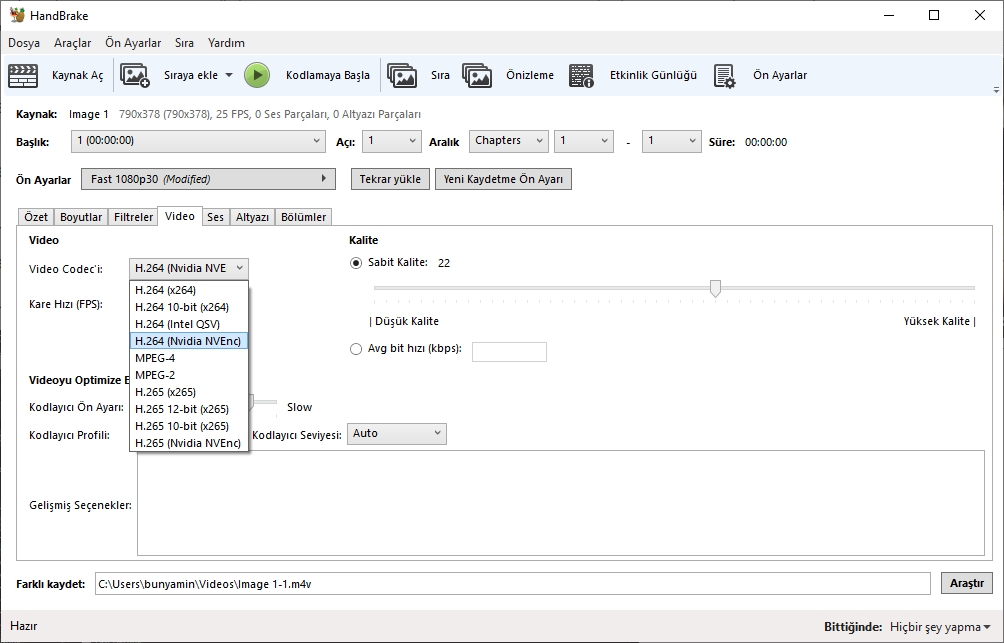
Hepsi bu kadar. Artık dosyayı kod dönüştürmeye başlayabilirsiniz. İsterseniz, hızlı erişim için tüm ayarlarınızı içeren özel bir ön ayar da oluşturabilirsiniz.