Bu içerik, ilgili yazılım ve bilgiler kontrol edilerek güncel sürüm ve kullanım durumuna göre revize edilmiştir.
Yazar: Bünyamin KAYA
Diğer tüm uygulamalar gibi, Outlook da işlemlerini hızlandırmak için bilgisayarınızda önbellek dosyaları oluşturur ve kaydeder. Bu dosyalar, uygulamanın belirli şeyleri otomatik olarak tamamlamasına ve önbellek olmadığından daha hızlı bir şekilde gerekli dosyalara ulaşmasına yardımcı olur. Ancak bazen Outlook önbelleğini temizlemek isteyebilirsiniz.
Outlook bir süre sonra yavaş çalışmaya başladığımında bunu yapabilirsiniz, bu da genellikle önbellek dosyaların şişmesinin sonucudur. Aşağıda gösterildiği gibi çeşitli Outlook önbellek dosyalarını silmenin yolları vardır.
Dosya Gezgini’ni Kullanarak Outlook Önbellek Dosyalarını Temizleme
Outlook önbelleğini temizlemek için Dosya Gezgini’ni kullanmak, görevi gerçekleştirmenin en kolay yollarından biridir. Önbellek dosyaları bilgisayarınızdaki diğer normal dosyalara benzediğinden, bulundukları klasöre gidebilir ve bir kerede hepsinden kurtulabilirsiniz. Bu tamamlandığında, Outlook önbelleğiniz kaybolacaktır.
Outlook uygulaması bilgisayarınızda açıksa, önbelleği silmeden önce uygulamayı kapatmanız gerekir. Yaptığınız herhangi bir işi kaydedin ve uygulamadan çıkın.
Çalıştır kutusunu açmak için Windows + R tuşlarına aynı anda basın. Kutuya aşağıdaki yolu yazın ve Enter tuşuna basın.
%localappdata%\Microsoft\Outlook

Outlook profilinizi ve önbellek dosyalarınızı içeren bir klasör açar. RoamCache yazan klasörü bulmak ve açmak için üzerine çift tıklayın.

Şu anda ekranınızda gördüğünüz tüm dosyalar Outlook önbellek dosyalarıdır. Bu dosyalardan kurtulmak için, klavyenizdeki Ctrl + A tuşlarına basarak tümünü seçin, herhangi bir dosyayı sağ tıklayın ve Sil seçeneğini seçin .

Outlook önbellek dosyalarını temizlemek genellikle herhangi bir soruna neden olmaz, ancak kaldırmadan önce bunları ayrı bir klasöre yedeklemek iyi bir fikirdir olabilir. İşler yolunda gitmediği durumda dosyaları geri yükleyebilirsiniz.

Outlook’ta Bireysel Önbellek Girişlerini Temizle
Yukarıdaki yöntem tüm Outlook önbellek dosyalarını bilgisayarınızdan kaldırır. Yalnızca öneri olarak görünen belirli e-posta adresleri gibi belirli girişleri kaldırmak istiyorsanız, bunu Outlook uygulamasından da yapabilirsiniz.
Bu yalnızca uygulamada seçtiğiniz girişleri siler.
Bilgisayarınızdaki Outlook uygulamasını açın.
E -posta oluşturma penceresini açmak için Yeni E-posta düğmesini tıklayın.

Kime alanında, Outlook önbellekten kaldırılmasını istediğiniz kişinin adını yazın.
Giriş bir öneri olarak göründüğünde, farenizi üzerine getirin ve girişin yanında bir X simgesi bulacaksınız. Bu simgeyi tıkladığınızda seçilen giriş Outlook önbellek kitaplığından kaldırılır.
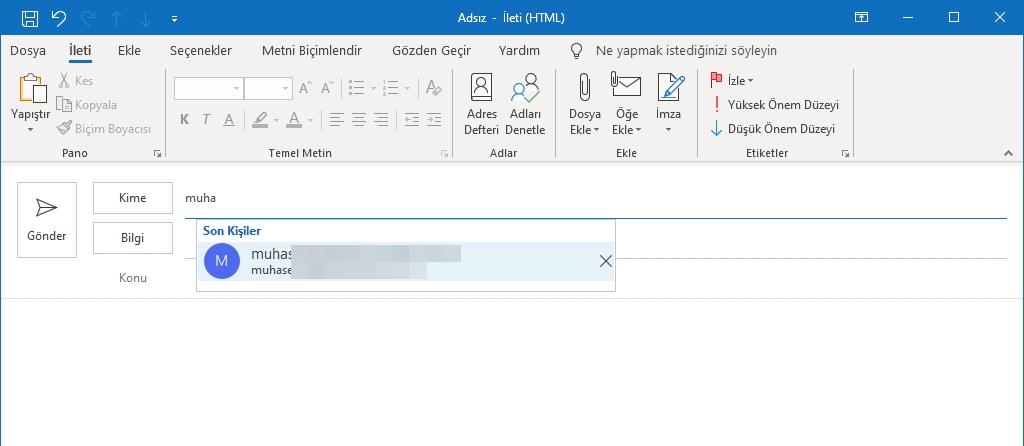
Birden fazla kişiyi kaldırmak istiyorsanız, kişilerin her biri için prosedürü tekrarlamanız gerekir.
Outlook’ta Otomatik Tamamlama Önbelleğini Temizle
Yeni e-postalar yazarken, Outlook’un belirli şeyleri otomatik olarak tamamladığını fark etmiş olabilirsiniz. Bunu yapabilir, çünkü bu öğeleri önbellek kütüphanesine kaydetmiştir. Ancak, Outlook’un bu davranışının can sıkıcı olduğunu düşünüyorsanız veya bu tür öneriler almak istemiyorsanız, bu verileri bilgisayarınızdaki uygulamadan silebilirsiniz.
Outlook’ta otomatik tamamlama önbelleğinin devre dışı bırakılması ve temizlenmesi oldukça kolaydır.
Bilgisayarınızda Outlook’u açın ve üstteki Dosya sekmesini tıklayın.
Aşağıdaki ekranda sol kenar çubuğundan Seçenekler‘i seçin. Ana Outlook ayarları menüsünü açar.

Ekranınızın sol kenar çubuğunda bir dizi seçenek göreceksiniz. Genellikle listede ikinci olan Posta yazan kişiyi bulun ve açmak için üzerine tıklayın.
Sağ taraftaki bölmede posta ile ilgili çeşitli seçenekler görünecektir. Bu bölmede aşağı kaydırın ve Mesaj gönder olarak etiketlenmiş bölümü bulun. Ardından, “Kime, Bilgi, ve Gizli satırlarına yazarken ad önermek için Otomatik Tamamlama Listesi’ ni kullan” yazan seçeneği bulun ve yanındaki “Otomatik Tamamlama Listesini Boşalt” düğmesini tıklayın.
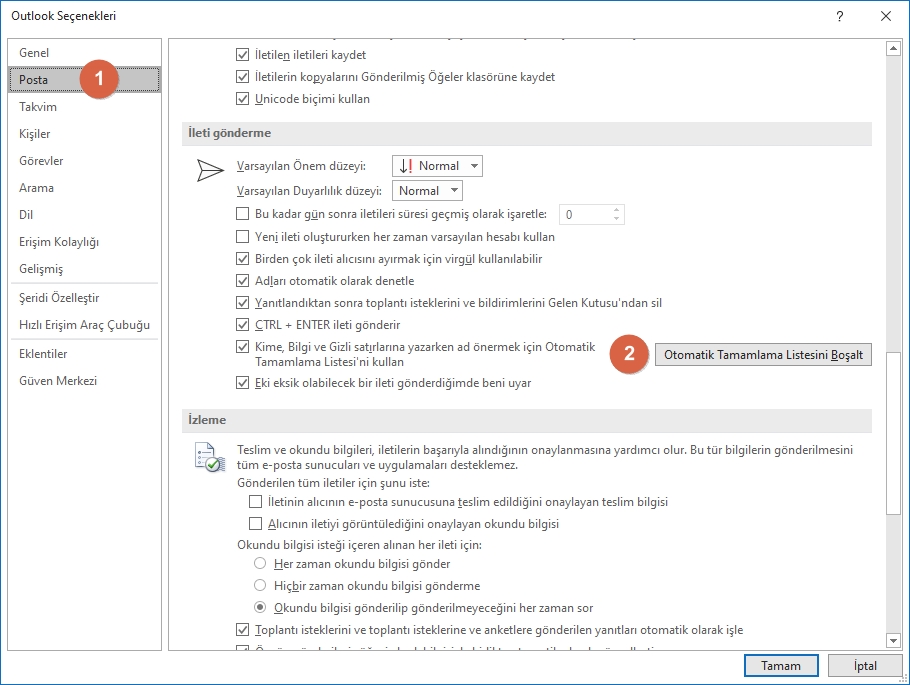
Ekranınızda bir istem belirecektir. Bilgisayarınızdaki Outlook otomatik tamamlama önbelleğinden kurtulmak için Evet’i tıklayın.
Outlook’ta Form Önbelleğini Temizle
Bilgisayarınızda Outlook içinde herhangi bir form kullanırsanız, bilgisayarınızda bu formlar için de önbellek dosyaları olabilir. Tüm Outlook önbellek dosyalarının tamamen silinmesi için bunları da temizlemeniz gerekir.
Bu, makinenizdeki uygulama içinden de yapılabilir.
Bilgisayarınızda Outlook’u başlatın, üst taraftaki Dosya sekmesini tıklayın ve sol kenar çubuğundan Seçenekler‘i seçin.
Aşağıdaki ekranda, sol kenar çubuğunda Gelişmiş yazan seçeneği bulun ve tıklayın.
Geliştiriciler bölümünü görene kadar sağdaki bölmede aşağı kaydırın. Bu bölümdeki Özel Formlar düğmesini bulun ve açmak için üzerine tıklayın.

Üzerinde birkaç düğme bulunan yeni bir pencere açılacaktır. Devam etmek için Formları Yönet düğmesini tıklayın.

Aşağıdaki ekranda çeşitli düğmeler bulacaksınız. Outlook form önbellek dosyalarınızı silmek için Önbelleği Temizle yazan birine tıklayın. Bir istem veya bunun gibi bir şey olmayacak.

Ardından, göreviniz yapılırken açık ekranları kapatabilirsiniz.
Hepsi bu kadar. Deneyimlerinizi yorum bölümünde paylaşabilirsiniz.