Bu içerik, ilgili yazılım ve bilgiler kontrol edilerek güncel sürüm ve kullanım durumuna göre revize edilmiştir.
Yazar: Bünyamin KAYA
Arka planda çalışan Windows Defender, bilgisayarınızı gerçek zamanlı olarak izler ve güvenlik sorunları bulduğunda temizleme eylemlerini gerçekleştirir. Bilgisayarınızı korumak için virüs tanımlarını düzenli olarak günceller.
Güncelleştirmeler üzerinde daha fazla kontrol sahibi olmak isteyenler için, Windows Defender, gerçek zamanlı korumayı geçici olarak devre dışı bırakmak veya işlem, dosya veya klasör eklemek isteyen kullanıcıların seçeneklerini özelleştirmelerini sağlar.
Ayrı uç noktalar için isteğe bağlı bir tarama yapmayı da seçebilirsiniz. Tarama için konum veya tür gibi parametreleri tanımladıktan hemen sonra çalışacaktır.

Şüpheli bir bağlantıyı tıklarsanız veya bilgisayarınızı kötü amaçlı bir şeye maruz bırakmadığınızdan emin olmak istiyorsanız, zamanlanmış bir beklemek yerine isteğe bağlı bir tarama yapabilirsiniz.
İstediğiniz zaman Windows Defender Antivirus’ü kendi zamanlamanıza veya isteğe bağlı olarak çalıştırın. Bu yazıda aşağıdaki konuların açıklamasını bulabilirsiniz;
+ Tam Tarama vs Hızlı Tarama
+ Hızlı Taramalar
+ Tam Taramalar
+ Özel Taramalar
+ Çevrimdışı Taramalar
+ Dışlamalar Ekle veya Kaldır
+ Görev Zamanlayıcı ile güncellemeleri zamanlayın
+ Tetikleyicileri ayarla
+ Tarama sonuçları nasıl bulunur?
Tam tarama vs hızlı tarama
Windows Defender iki tarama türü çalıştırır. İstediğiniz zamanlamaya göre veya isteğe bağlı olarak ayarlayabilirsiniz, ayarlarda hızlı veya tam tarama yapmayı seçebilirsiniz.
Hızlı bir tarama, bellek ve genel konumlar gibi saldırılara konu olma ihtimali yüksek olan alanlarda kötü amaçlı tehditler arar.
Tam tarama daha kapsamlıdır ve bilgisayarınızdaki her dosyayı, klasörü, görevi ve işlemi kontrol eder. Bilgisayarınızda ne kadar çok varsa, tarama o kadar uzun sürer.
Tam tarama çalışırken bilgisayarınızı kullanabilirsiniz, ancak taramayı daha uzun sürebilir ve sisteminizi yavaşlatabilir.
Paraziti önlemek için bilgisayarı kullanmadığınızda gece tam tarama yapın.
Hızlı taramalar
Windows 10 PC’nizde Windows Defender güvenlik uygulamasını başlatarak başlayın.
Masaüstünüzün sol alt köşesinde Windows Güvenliği‘ni arayın. Veya uygulamalarınız arasında gezinebilir ve üzerine tıklayabilirsiniz.

Bu sizi bir bakışta Güvenlik bölümüne getirecektir.
Güvenlik eylemlerinizin çoğunu burada gerçekleştireceksiniz. İsteğe bağlı bir taramayı manuel olarak başlatmak için Virüs ve tehdit korumasını ve ardından Hızlı tarama‘yı tıklayın.
Yapmanız gereken taramaların çoğu hızlı taramalar olacaktır. Windows, belleği ve virüslerin bulaşabileceği genel konumları kontrol eder. Ayrıca taramanın ne zaman tamamlandığını ve şüpheli görünen herhangi bir şeyi tanımlamanızı sağlar. Daha sonra kötü amaçlı içeriği silebilir veya karantinaya alabilirsiniz.
Ya da tehditleri ortadan kaldırmak veya kilitlemek için bilgisayarınızdan zarar görmemeleri için diğer önerilerin herhangi birine göre hareket edebilirsiniz. Eğer güncellenmiş yoksa Virüs & tehdit koruma ayarlarını bir süre, gitmelisin.

Windows Defender, bilgisayarınıza tehditleri tanım adı verilen dosyalar tarafından algılar. Microsoft yeni virüsler, kötü amaçlı yazılımlar veya casus yazılımlar bulduğunda, listeye ekler. Virüs ve Tehdit Koruması Güncellemeleri altındaki güncellemeleri kontrol et‘i tıklayın.
En güncel listeye sahip olmak, bilgisayarınızın makinenize zarar verebilecek kötü amaçlı dosyalardan korunmasına yardımcı olur.
Tam taramalar
Düzenli olarak, bilgisayarı kullanmadığınız zamanlarda ideal olarak bir gecede tam bir tarama yapmanız iyi bir fikirdir. Tam taramalar çok uzun sürüyor çünkü her işlemi, klasörü, görevi ve dosyayı kontrol ediyorlar.
Virüs ve tehdit koruma ekranına gitmek için yukarıda belirtilen adımları izleyin ve ardından Tarama seçeneklerine tıklayın.

Sabit diskiniz ne kadar büyük olursa, o kadar fazla bellek takarsınız, bilgisayarınızda bulunan uygulama sayısı ve veri miktarı o kadar uzun sürer.
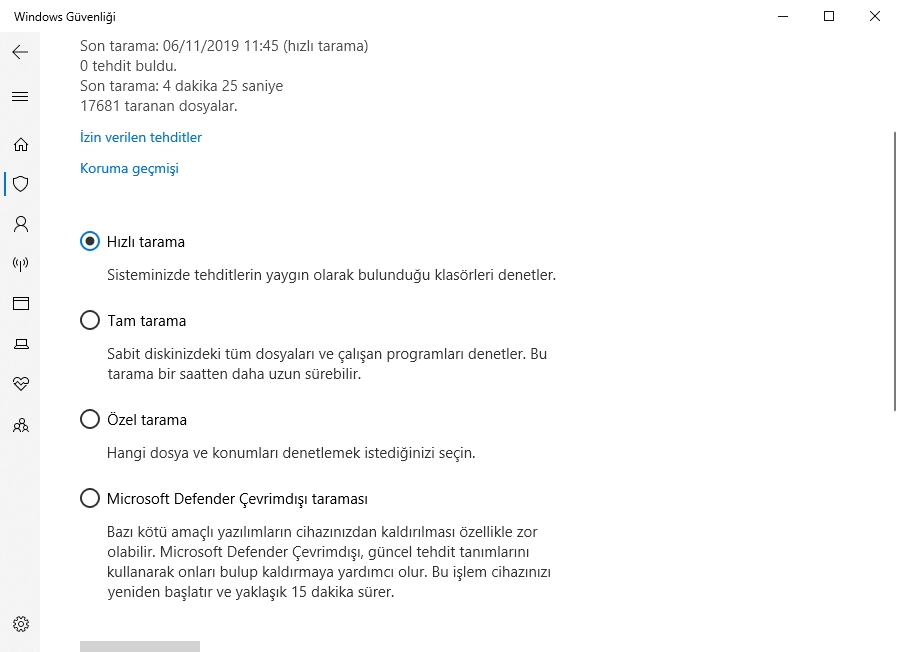
Sabit sürücünüzdeki tüm dosyaları ve işlemleri kontrol etmek için Tam tarama’yı seçin ve ardından Şimdi tara‘yı tıklayın.

Özel taramalar
Belirli bir dosya veya klasörün tehlikeye girdiğinden şüpheleniyorsanız, Gelişmiş tarama ekranına gitmek için yukarıdaki adımları izleyin.
- Özel seçeneğini seçin. Kontrol etmek istediğiniz dosya veya klasörlerin konumunu seçin.
- Veya Dosya Gezgini’ni kullanabilirsiniz. Taramak istediğiniz dosyayı bulun ve sağ tıklayın. Windows Defender ile Tara yazan seçeneği seçin.

Çevrimdışı taramalar
Bazen bilgisayarlara, çıkarması zor olan kötü amaçlı yazılım bulaşabilir. İşletim sistemi yüklenmeden önce bir virüsten koruma yazılımını güvenli bir ortamda önyüklemeniz gerekir.
Windows Defender’ın çevrimdışı özelliği, Windows dışından kötü amaçlı yazılım taraması gerçekleştiren antivirüs çözümüdür. Tarayıcınız kaçırıldıysa veya İnternet bağlantınızı tehdit ettiğinde bir tehdit oluştuysa Çevrimdışı yöntemini kullanın.
Dışlamalar Ekle veya Kaldır
Herhangi bir dosyayı veya klasörü taramanın dışında bırakmak için Virüs ve tehdit koruma ayarları ekranından Ayarları yönet’i tıklayın ve ardından Hariç tutulacakları ekle veya kaldır‘ı tıklatarak aşağı kaydırın.

Zaten bir dışlama varsa, Bir dışlamayı kaldır‘ı tıklatarak silebilirsiniz.

Bir dosya, işlem veya klasör yanlışlıkla virüs olarak tanımlandıysa, + sembolünü tıklayın ve taramayı engellemek için dosyayı veya klasörü seçin.
Görev zamanlayıcı ile güncellemeleri zamanlayın
Taramalarınızın ne zaman çalışacağını değiştirmek için görevleri arama çubuğuna yazın.
Görev Zamanlayıcı‘yı bulup tıklayın.

Görev Zamanlayıcı’yı açtıktan sonra sol üst köşeden, Görev Zamanlama Kitaplığı adlı klasörü açın.
Microsoft‘a tıklayın ve Windows‘a gidin.

Kullanmakta olduğunuz programları görmek için aşağı kaydırın ve soldaki menüdeki Windows Defender öğesine tıklayın.

Windows Defender Scheduled Scan çift tıklayın (yukarıdaki ekran görüntüsünde gösterilmiştir). Birkaç seçenekle birlikte başka bir kutu açılacaktır. Açılır penceredeki ayarlar taramalarınız için kriterleri kişiselleştirmenizi sağlayacaktır. Bu ayarlara Tetikleyiciler denir.

Tetikleyicileri ayarla
Yeni bir tetikleyici açmak için Tetikleyiciler’e ve ardından Yeni’ye tıklayın. Özelleştirilebilecek seçenekler:
+ Zamanında
+ Başlangıçta
+ Boşta
+ Bir etkinlikte
+ Görev oluşturma / değiştirme
+ Bir kullanıcı oturumuyla bağlantıda
+ Bir kullanıcı oturumundan ayrılma durumunda
+ İş istasyonu kilidi üzerinde
+ İş istasyonunda kilidini
Taramayı başlatmak için yukarıdaki seçeneklerden hangi tetikleyiciyi kullanmak istediğinizi seçin.
Sonraki adım, aşağıdaki seçeneklerden taramayı ne sıklıkta çalıştırmak istediğinize karar vermektir:
+ Bir kere
+ Günlük
+ Haftalık
+ Aylık

Günlük seçeneği başlangıç tarihini ve saatini seçmeniz için istenir. Tüm zaman dilimlerinde senkronize etmek istiyorsanız, kutuyu işaretleyin.

Gelişmiş ayarlar altında, şunları seçebilirsiniz:
+ Görevi geciktirmek
+ Görevi tekrarla
+ Görevi durdur
Taramalarınızın tam olarak ne zaman ve hangi koşullarda çalıştırılacağını özelleştirmek için bu Gelişmiş ayarları kullanın. Ayarlarınızı kaydetmek için Tamam’ı tıklayın.
Yeni görev şimdi Tetikleyici altında görünecektir. İstediğiniz zaman düzenleyebilir veya silebilirsiniz. Taramaların çalışma sırasında bilgisayarınızı yavaşladığını tespit ederseniz, çalışmadıklarında gece çalışacak şekilde ayarlayın.
Tarama sonuçları nasıl bulunur?
Bir Windows Defender taraması yaptığınızda sonuçlar kaydedilir. Bunları görüntülemek için, Başlat menüsünden Defender’ı arayarak Windows Güvenliği uygulamasını açın.
Virus & tehdit koruması ve daha sonra koruma geçmişini tıklayın.

Yalnızca temizlenmiş öğeleri veya karantinaya alınmış öğeleri görmek için, Filtreler açılır menüsünü tıklayın. Varsayılan olarak, bilgisayarınızda çalışmasını önlemek için engellenmiş, temizlenmiş veya karantinaya alınmış tüm öğeleri görürsünüz.

+ Varsa, bilgisayarınızda bulunan tüm tehditlerin listesini görmek için Ayrıntılara bakın. İncelemek için her bir öğeyi vurgulayın. Windows Defender, her öğeyi değerlendirmenize ve onunla ne yapacağınıza karar vermenize yardımcı olacak tehditlere bir uyarı düzeyi atar.
+ Tehditin yanındaki kutuyu işaretleyin ve Kaldır veya Geri Yükle’yi tıklayın. Microsoft, tehdit derecesi yüksek veya yüksek olan hiçbir şeyi geri yüklememeyi önerir.

Windows Defender, cihazınızı düzenli olarak tarar ve gerçek zamanlı korumayla zararlı tehditlere karşı güvende tutar.
Yukarıda açıklandığı gibi, kullanıcılar ayrıca isteğe bağlı taramalar yapmayı seçebilir ve kendileri için en uygun zaman ve sıklığa göre bir zamanlama özelleştirebilirler.
Hepsi bu kadar..