Bu içerik, ilgili yazılım ve bilgiler kontrol edilerek güncel sürüm ve kullanım durumuna göre revize edilmiştir.
Yazar: Bünyamin KAYA
Microsoft nihayet Windows 10 için OneNote uygulamasına dark mode desteği getiriyor. Bu seçenek, ayarlar sayfasında bulunur ve uygulamanın görünümünü ve hissini, Office uygulamalarının ve Dosya Gezgini’nin geri kalan kısmı gibi değiştirmenize olanak tanır.
Dark mode etkinleştirildiğinde, OneNote’un arka plan ve gezinme öğeleri parlak beyazdan daha ince siyah ve koyu gri renk şemasına geçer.
Bu yazıda, Windows 10’da OneNote uygulaması için Dark mode etkinleştirme adımlarını öğreneceksiniz.
Windows 10’da OneNote Dark mode nasıl etkinleştirilir
OneNote for Windows 10’taki karanlık modu etkinleştirmek için bu adımları kullanın:
OneNote‘u açın.
Sağ üstteki ana menü (üç noktalı) düğmesini tıklayın.
Ayarlar‘a tıklayın.

Seçenekler‘e tıklayın.
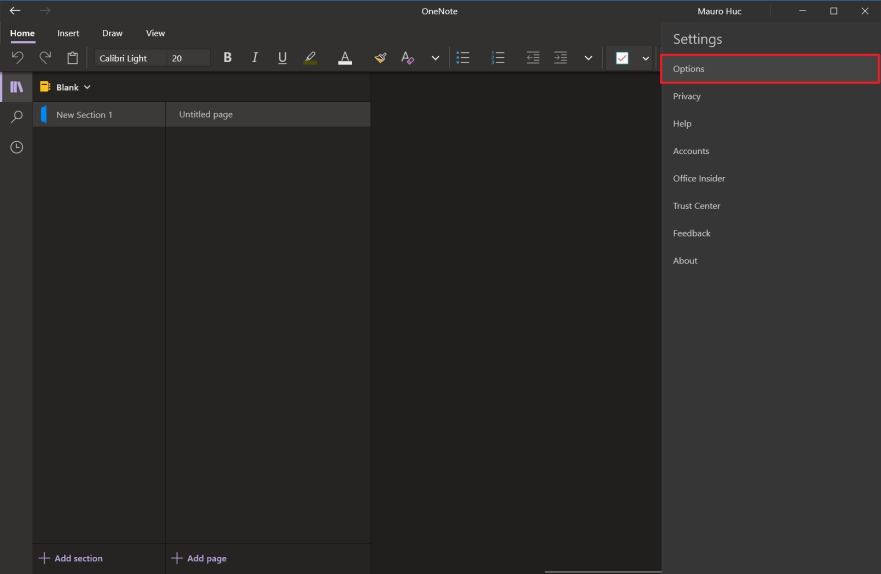
“Color” bölümünün altında, OneNote için Dark Modu seçeneğini seçin.

Alternatif olarak, Windows Modumu Kullan’ı da seçebilirsiniz; Ayarlar uygulamasında Windows 10 renk modunu değiştirdiğinizde OneNote, Açık ve Koyu modları arasında otomatik olarak geçiş yapacaktır.
Adımları tamamladığınızda, OneNote Dark mod renk şemasını kullanmaya başlayabilirsiniz.

Windows 10’da OneNote Preview karanlık modu nasıl etkinleştirilir
Microsoft yavaş yavaş OneNote için karanlık modunu piyasaya sürüyor ve seçeneği görmüyorsanız, OneNote Önizleme halkasına geçmeniz, uygulamayı güncellemeniz ve seçeneği etkinleştirmeye çalışmanız gerekir.
OneNote Önizlemesini Etkinleştirme
OneNote Preview’u etkinleştirmek için bu adımları kullanın:
OneNote’u açın.
Sağ üstteki ana menü (üç noktalı) düğmesini tıklayın.

Seçenekler’e tıklayın.

“OneNote Preview” bölümünün altında geçiş anahtarını açın.

Adımları tamamladıktan sonra, en son önizlemeyi yüklemek için Microsoft Mağazası’nı kullanabilirsiniz.
OneNote Önizlemesini Güncelleme
OneNote’un en son önizlemesini indirmek için bu adımları kullanın:
Microsoft Mağazası’nı açın.
Sağ üstteki ana menü (üç noktalı) düğmesini tıklayın.
Yüklemeler ve güncellemeleri seçeneği seçiniz.

“Güncellemeleri alın” tıklayın. (Önizleme seçeneğini etkinleştirdikten sonra uygulamanın en son güncellemeyi aldığını görmesi biraz zaman alabilir.)

Adımları tamamladıktan sonra, ayarlar sayfasında Dark mod seçeneği görünmelidir.