Bu içerik, ilgili yazılım ve bilgiler kontrol edilerek güncel sürüm ve kullanım durumuna göre revize edilmiştir.
Yazar: Bünyamin KAYA
Google Chrome yazılım reporter aracı, Chrome yüklemesini izleyen ve herhangi bir hatalı veya çakışan işlemi tarayıcıyla bildiren bir işlemdir.
Google Chrome ile birlikte yüklenen küçük bir çalıştırılabilir dosyadır. Yararlı bir araç olmasına rağmen, yüksek CPU veya güç kullanımı yaratıyorsa, tamamen devre dışı bırakılabilir veya çıkarılabilir.
Bu makalede tartışacağımız şey, ilk önce, yazılım reporter aracının ne olduğunu, nerede olduğunu ve güvenli olup olmadığını anlayalım.
Software_reporter_tool.exe nedir (software_reporter_tool.exe)
Chrome Yazılım Reporter aracı, Google Chrome tarayıcısıyla önceden yüklenmiş olarak gelir. Haftada bir kez (muhtemelen Google Güncellemesi ile) çalışır ve sonuçları Google’a gönderilir. Sonuçta ortaya çıkan günlük, Chrome’un tarama deneyimine müdahale eden tüm işlem ve programlardan oluşur.
Bunun arkasındaki amaç, tarayıcının daha iyi çalışmasını sağlamak için Chrome’un kullanıcı deneyimiyle çakışan işlemleri veya uygulamaları sınırlandırmak veya devre dışı bırakmaktır.
Software_reporter_tool.exe dosyasının konumu
Yazılım reporter aracı, Chrome’un uygulama veri klasöründe bulunan bir yürütülebilir dosyadır.
Klasörün varsayılan konumu:
%localappdata%\google\chrome\User Data\SwReporter\39.195.200.3\software_reporter_tool.exe
Lütfen kalın sürüm numarasının yazılım reporter aracı’ın farklı sürümleri için farklı olabileceğini unutmayın.
Araç tarafından oluşturulan günlükleri görmek isterseniz, onları buradan alabilirsiniz:
“%localappdata%\Google\Software Reporter Tool\software_reporter_tool.log”

Software_reporter_tool.exe güvenli midir?
Software_reporter_tool adına çalışan yürütülebilir dosyanın yasal olup olmadığını kontrol etmek için, yürütülebilir dosyanın bulunduğu yukarıda belirtilen konuma gidin ve aşağıdaki talimatları izleyin:
%localappdata%\google\chrome\User Data\SwReporter\39.195.200.3\ konumuna gidin..
software_reporter_tool.exe‘ye sağ tıklayın ve Özellikler‘i seçin.
Dijital imzalar sekmesi altında, Google LLC‘nin imza listesinde yer aldığını kontrol edin.
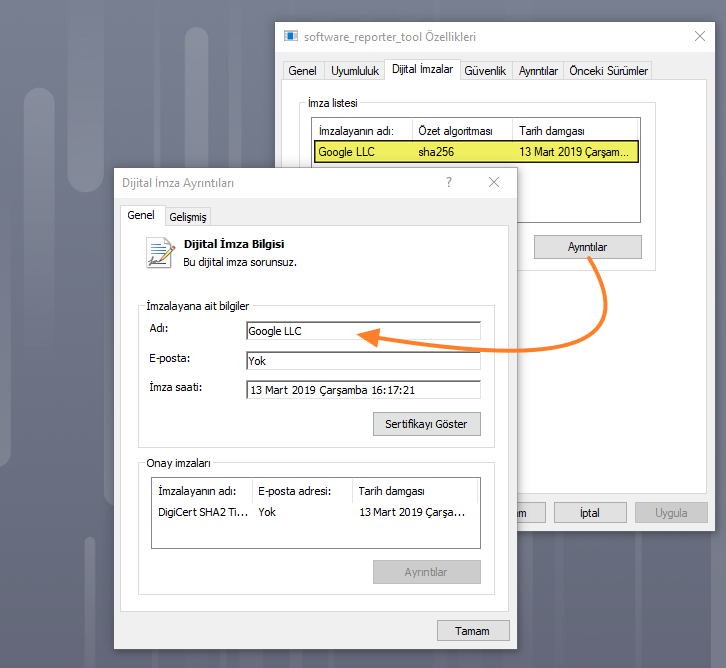
Araç Google’dan alındığından, meşru bir çalıştırılabilir olduğundan ve virüsler ve kötü amaçlı yazılımlar gibi bilgisayarımıza zarar vermeyeceğinden emin olabiliriz.
Windows 10’da yüksek güç veya CPU kullanımı?
Bu araç arada bir çalışıyor olsada, işlemciyi 100% ve aynı zamanda yüksek güç kullanımı ile sistemi yavaşlatabilir. software_reporter_tool.exe 20 dakika çalışıyorsa, sisteminizi bu süre boyunca yavaş ve tepkisiz kalabilir.
İşlemini tamamlamak için birkaç dakika beklemek büyük bir sorun olmasa da, bazen sinir bozucu olur. Yani burada software_reporter_tool.exe’ u tamamen devre dışı bırakmanın veya kaldırmanın bazı yolları var.
Software_reporter_tool.exe aracını dosya izinlerini kullanarak devre dışı bırakma
İlk yöntem, çalışabilmesi için Software_reporter_tool.exe okuma / yazma izinlerini kaldırmaktır. İşte adımlar:
%localappdata%\google\chrome\User Data\SwReporter\39.195.200.3\ konumuna gidin..
Software_reporter_tool.exe’ye sağ tıklayın ve Özellikler‘i seçin.
Güvenlik sekmesinin altında, Düzenle düğmesini tıklayın ve tüm grupları ve kullanıcıları listeden kaldırın.
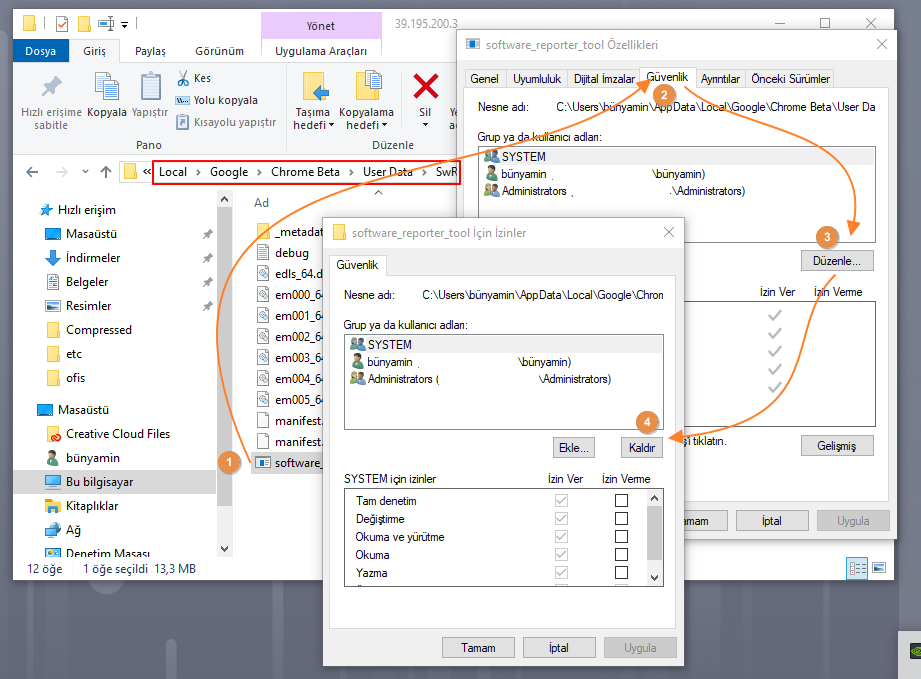
İzinleri kaldıramazsanız, tüm kullanıcılar için izinler listesinde İzin Verme’i seçmeniz yeterlidir. Otomatik olarak çalışmasını engellemiş olursunuz.
Software_reporter_tool.exe dosyasını silerek kaldırın
İşlemcinizi ve güç kullanımınızı çılgın seviyelere taşıyan bu araçtan kurtulmanın bir başka yolu da çalıştırılabilirin kendisini silmektir. Google Chrome’un hiçbir işlemini engellemeyecek ve tarayıcı iyi çalışmaya devam edecektir. Hiçbir şekilde veri kaybı yaşanmayacak.
Ancak bu, Chrome bir sonraki sürüme güncellendiğinde yürütülebilir dosya yeniden görüneceğinden geçici bir yöntemdir.
software_reporter_tool.exe içeriğini silerek devre dışı bırakın
Not Defteri’ni açın ve “Dosya” menüsünü tıklayın.
Aşağıdaki yola gidin:
%localappdata%\google\chrome\User Data\SwReporter\39.195.200.3\
Ekran görüntüsünde gösterildiği gibi açık menüden Tüm dosyalar’ı seçin.
Listeden software_reporter_tool.exe dosyasını seçin ve Aç’a tıklayın.
Tümünü Seç (Ctrl + A) ve dosyanın içeriğini silin.
Dosya ‘yı kaydet.
Bu, yazılım muhabirinin bilgisayarınızda tekrar çalışmamasını sağlar.
Kişisel olarak, ilk yöntemi kalıcı olduğu için kullanmayı tercih edeceğim ve herhangi bir sistem çalışmasını engellemeyeceğim. İstediğiniz zaman değişiklikleri geri alabilirsiniz. Aksi takdirde, Chrome güncellemesini tekrar çalıştırın; yazılım muhabiri aracını yeniden indirir ve yükler.