Bu içerik, ilgili yazılım ve bilgiler kontrol edilerek güncel sürüm ve kullanım durumuna göre revize edilmiştir.
Yazar: Bünyamin KAYA
Windows 10’un yeni sürümlerinde, Microsoft nihayet, fare imleci rengini değiştirme ve hatta fare imleci boyutunu doğrudan Ayarlar uygulamasından değiştirme olanağı ekliyor.
Basitçe söylemek gerekirse, bu basit yeni özellik son derece yararlıdır. Özellikle yaşlılar, görme zayıflığı ve renk körlüğü olan insanlar için yararlı olacaktır. . Daha fazla uzatmadan, size özel rengi fare işaretçisine nasıl ayarlayacağımı ve Windows 10’da fare işaretçisi boyutunu nasıl artıracağımı göstereyim.
Not: Windows 10 sürüm 18305 veya üstünü kullanıyor olmalısınız.
Windows 10′ da Fare işaretinin rengini ve boyutunu değiştirme
Windows 10’da fare işaretçisi boyutunu artırmak için, Erişim Kolaylığı ayarlarında değişiklik yapmanız gerekir. Neyse ki, Windows 10, Windows 10’da fare imleci boyutunu hızlı bir şekilde artırmak veya azaltmak için Erişim Kolaylığı bölümünde özel bir sayfaya sahiptir.
Win + I kısa yolunu kullarak “Ayarlar” uygulamasını başlatın. Ayrıca, başlat menüsünde Ayarlar’ı arayabilir veya görev çubuğundaki Bildirimler simgesine tıkladığınızda beliren İşlem Merkezinde “Tüm Ayarlar” düğmesini tıklayabilirsiniz.
Ayarlar uygulamasında “Erişim Kolaylığı” na gidin. Sol panelde “İmleç ve işaretçi boyutu” seçeneğini seçin. Bu sayfa, Windows 10’da fare imleci boyutunu değiştirebileceğiniz yerdir.
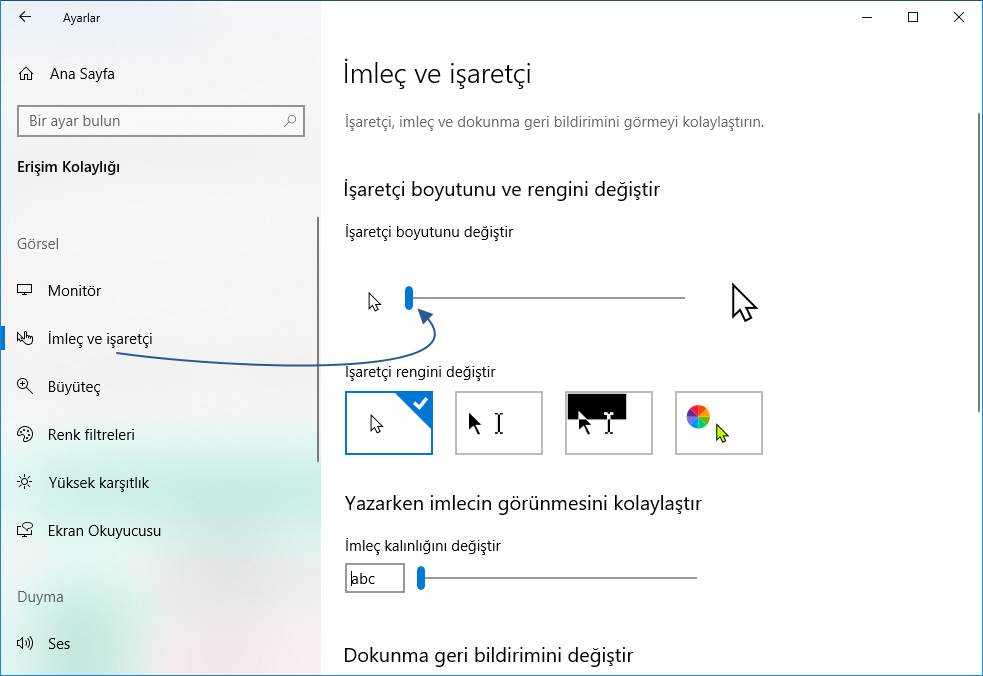
Sağ panelde, Windows 10’da işaretçi boyutunu artırmak için kaydırıcıyı “İşaretçi boyutunu değiştir” in altına getirin. Değişiklikler anında gerçekleşir. Kaydırıcıyı hareket ettirdikçe, fare imleci boyutu otomatik olarak artacaktır.
Daha büyük bir fare işaretçisi istiyorsanız, sadece sağa kaydırın. Fare işaretçisini normal boyutuna döndürmek için kaydırıcıyı tamamen sola kaydırın. Fare imleci boyutunu artırdığınızda, artı imleci, hareket, imleç vb. gibi tüm fare imleci simgelerini artıracağını unutmayın.

Windows 10’da fare işaretçisi rengini değiştirme
Aynı erişilebilirlik sayfasından fare işaretçisi rengini istediğiniz renge değiştirebilirsiniz. Tek yapmanız gereken rengi seçmek ve Windows bu özel rengi fare işaretçisine uygulayacaktır.
Daha önce olduğu gibi, Ayarlar uygulamasını açın ve daha önce yapmadıysanız “Erişim Kolaylığı | İmleç ve işaretçi boyutu” sayfasına gidin.
Sağ panelde, işaretçi rengini değiştir adlı yeni bir bölüm göreceksiniz. Burada, gökkuşağı renk tekerleği ve zombi tarzı fare işaretçisi ile dördüncü seçeneği seçin. Şimdi, “Önerilen işaretçi renkleri” bölümünden bir renk seçin. Fare işaretçisi rengi anında değişecektir.
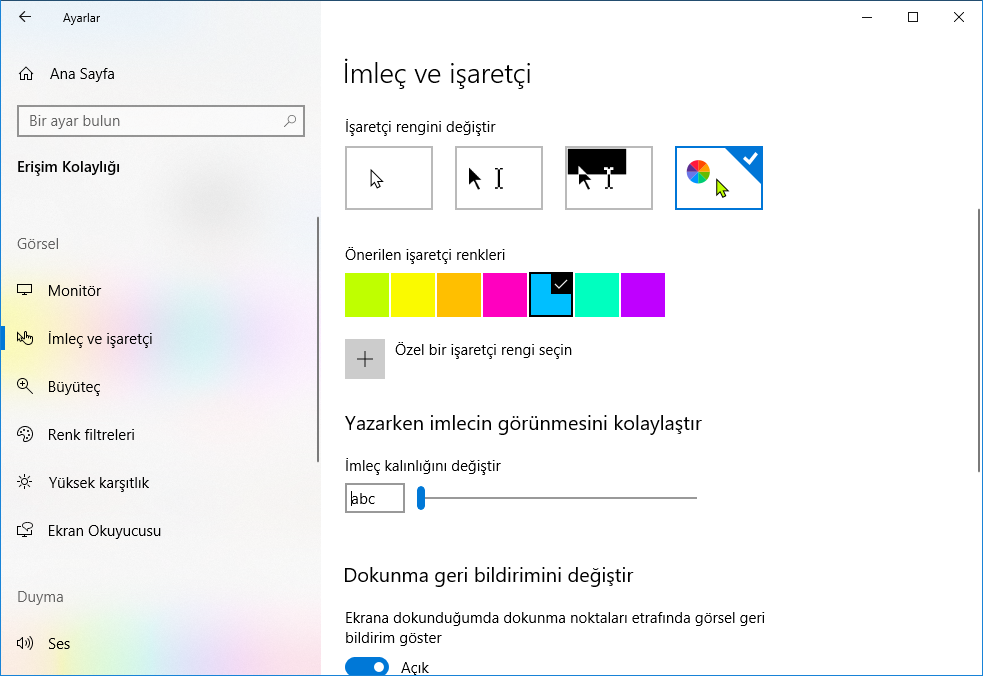
Aradığınız rengi bulamadıysanız, “Özel bir işaretçi rengi seç” düğmesini tıklayın. Bu, yerleşik Windows 10 renk seçme aracını açar. İstediğiniz rengi seçmek için artı işaretini hareket ettirin. Onaylamak için “Bitti” düğmesine tıklayın.
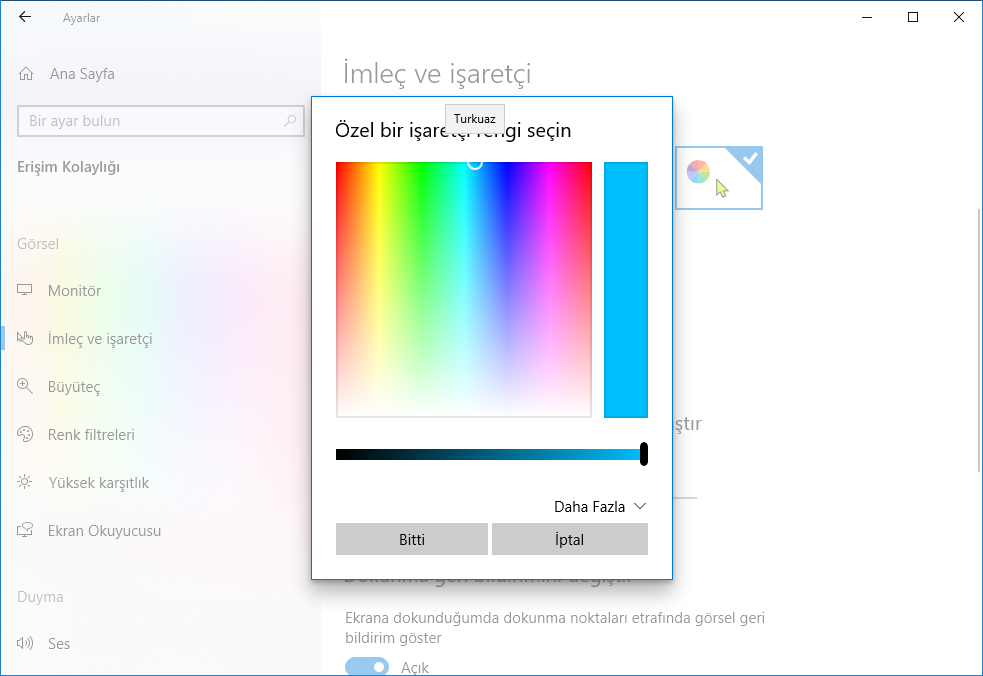
İşte bu. Bitti düğmesine tıkladığınızda, Windows 10 yeni özel rengi fare imlecine uygulayacaktır.
Windows 10’da fare işaretçisi rengini ve fare işaretçisi boyutunu değiştirmek çok kolaydır.