Bu içerik, ilgili yazılım ve bilgiler kontrol edilerek güncel sürüm ve kullanım durumuna göre revize edilmiştir.
Yazar: Bünyamin KAYA
Sadece bir parmak izi kullanarak daha hızlı ve güvenli bir şekilde oturum açmak için Windows Hello’i kullanabilirsiniz ve bu kılavuzda, özelliği Windows 10’da ayarlama adımları olacak.
Windows 10’da, Windows Hello, biyometrik ve PIN kimlik doğrulaması kullanarak cihazınızda oturum açmanın yeni ve daha güvenli yollarına yönelik desteği açıklayan bir addır.
Başka bir deyişle, Windows Hello kullanıcıların bir cihazın kilidini açmak için yüz ve iris tanıma, parmak izi ve PIN kodu gibi daha kişisel ve güvenli kimlik doğrulama yöntemlerinin lehine geleneksel karmaşık şifreleri atmalarına izin verir.
Bu kılavuzda, Windows 10’da bir parmak izi okuyucusu kullanarak Windows Hello’i yapılandırma adımını öğreneceksiniz.
Windows Hello parmak izlemesi nasıl etkinleştirilir
Bir parmak izi okuyucuyu kullanarak cihazınızın kilidini açmak için şu adımları kullanın:
Ayarları aç.
Hesapları tıklayın.
Oturum açma seçeneklerine tıklayın.
“Windows Hello” bölümünün altında, Ayarla düğmesine tıklayın.

Başlatmak için “Get Started” tıklayın.
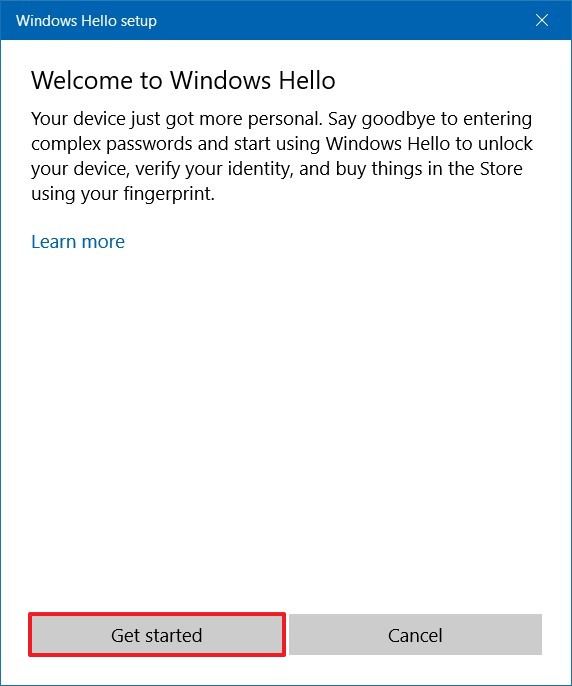
Hesap şifrenizi onaylayın.
Sihirbazda belirtildiği gibi parmak izi sensörüne dokunun.

Parmak izinizi çeşitli açılardan yakalamak için ekran yönlerine devam edin.
Adımları tamamladıktan sonra, artık cihazınızı ( Windows tuşu + L ) kilitleyebilir ve ardından yapılandırdığınız parmağınızla oturum açmak için parmak izi okuyucuyu kullanabilirsiniz.
Windows 10 Ekim 2018 Güncelleştirmesi’ni çalıştırıyorsanız, Microsoft hesabınızı Microsoft kullanarak çevrimiçi oturum açmak için Windows Hello’i de kullanabilirsiniz.
Windows Hello parmak izlemesi nasıl devre dışı bırakılır
Artık Windows 10’da oturum açmak için Windows Hello’i kullanmak istemiyorsanız, özelliği devre dışı bırakmak için şu adımları kullanın:
Ayarları aç.
Hesapları tıklayın.
Oturum açma seçeneklerine tıklayın.
“Windows Hello” bölümünün altında, Kaldır düğmesini tıklayın.

Adımları tamamladıktan sonra bir kez daha şifre kullanarak giriş yapabilirsiniz. Pencere Hello yüzü veya PIN’i yapılandırdıysanız, Windows Hello özelliğini tamamen devre dışı bırakmak için bu yapılandırmaları da kaldırmanız gerekir.
Bu kılavuz Windows Hello parmak izine odaklanmaktadır, ancak bu talimatları Windows Hello yüzü veya PIN’i ayarlamak için referans olarak da kullanabilirsiniz.
Windows Hello uyumlu donanım nasıl edinilir
Yüz tanıma ve parmak izi kimlik doğrulaması yıllardır kullanılmasına rağmen, hala tüm cihazlarda bulunmayan oldukça yeni bir teknolojidir.
Windows 10’da yüzünüzü veya parmak izinizi kullanarak oturum açmak istiyorsanız, Surface Pro 6, Surface Laptop 2, Surface Go, Dell’in Alienware 13, Dell’s Latitude gibi Windows Hello yerleşiklerinde bulunan birçok cihaz vardır. 3480 , HP EliteBook Folio ve diğerleri.
Ancak, bir masaüstü bilgisayar kullanıyorsanız, biyometrik kimlik doğrulaması için çok fazla para harcamanıza gerek yoktur, çünkü daha az 130 dolar karşılığında yerleşik bir parmak izi okuyucusu ile birlikte gelen Microsoft Klavye’yi edinebilirsiniz.