Bu içerik, ilgili yazılım ve bilgiler kontrol edilerek güncel sürüm ve kullanım durumuna göre revize edilmiştir.
Yazar: Bünyamin KAYA
Windows 10 PC’niz internete bağlanamıyor mu? Bilgisayarınız Wi-Fi ağına bağlı değil mi? PC’nizde ağ sorunları ile karşılaşıyorsunuz, ancak bunları düzeltemiyor musunuz? Bu kılavuzda, ağ ayarlarını varsayılan ayarlarına sıfırlayarak ağ sorunlarını çözmenin kolay bir yolunu paylaşacağız.
Windows 10’daki yerleşik sorun gidericiler, yaygın ağ sorunlarının çoğunu düzeltmenize yardımcı olabilir. Ancak, yerleşik sorun gidericileri kullanarak bir veya daha fazla ağ sorununu çözemiyorsanız, ağ ayarlarını sıfırlamayı düşünmelisiniz.
Ağ ayarlarını sıfırlamak tüm ağ bağdaştırıcılarını yeniden yükler ve diğer ağ bileşenlerini varsayılan ayarlarına döndürür. Bu süreçte, Windows 10 tüm Wi-Fi ağlarını ve şifrelerini unutacak. Dolayısıyla, PC’nizin düzenli olarak bağlandığı Wi-Fi parolasını hatırlamıyorsanız, ağ ayarlarını sıfırlamadan önce kayıtlı Wi-Fi parolasını bilmeniz veya yedeklemeniz gerekir.
Ağ ayarlarını sıfırladıktan sonra, şifreyi girerek bilgisayarınızı bir Wi-Fi ağına tekrar manuel olarak bağlamanız gerekecektir. VPN istemcileri gibi ağ yazılımlarını yeniden yüklemeniz gerekebilir.

Windows 10’da ağ ayarlarını varsayılanları sıfırlayın.
Windows 10’da ağ sıfırlama işlemini gerçekleştirmek için aşağıdaki talimatları izleyin.
Ayarlar uygulaması | Ağ ve İnternet | Durum’ a gidin..
Sağ bölümde Ağ ayarlarınızı değiştirin başlığı altında “Ağ Sıfırlama” tıklayın. Ağ sıfırlama bağlantısı görünmüyorsa, büyük olasılıkla, Windows 10 Yıldönümü Güncellemesinden (sürüm 1607) daha eski bir sürümü çalıştırıyor olmanız olasıdır.

Son olarak, Şimdi sıfırla düğmesini tıklayın. Ağ ayarlarını sıfırlamak için onay iletişim kutusunu gördüğünüzde Evet düğmesine tıklayın.

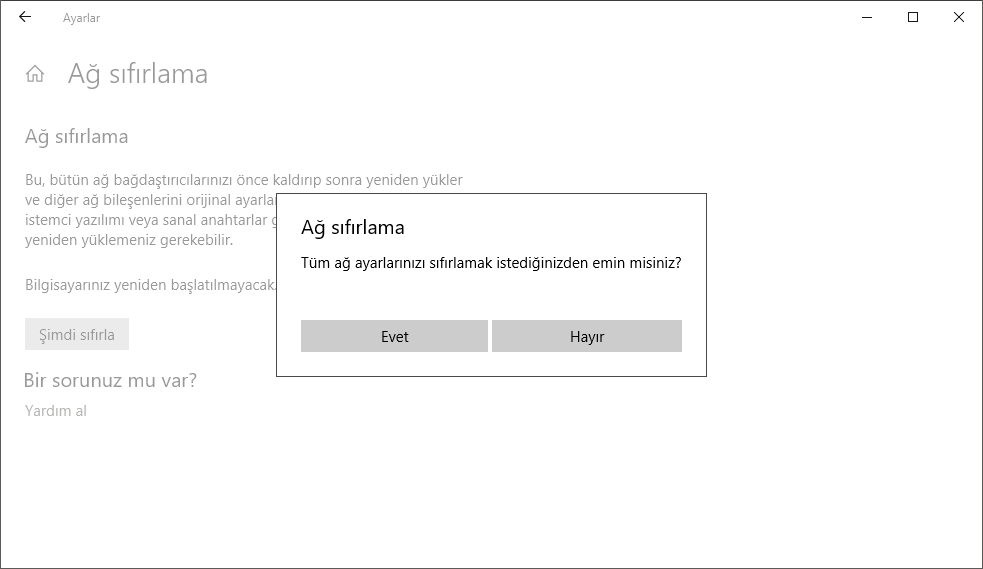
Bilgisayarınız otomatik olarak Wi-Fi veya Ethernet bağlantısından çıkar. Ekranda “İmzalanacaksınız” mesajını göreceksiniz. Yaklaşık beş dakika sonra, ağ sıfırlama işini tamamlamak için PC’niz otomatik olarak yeniden başlatılacaktır. Yani, PC’nizi otomatik olarak yeniden başlatmadan önce çalışmanızı kaydedin.