Bu içerik, ilgili yazılım ve bilgiler kontrol edilerek güncel sürüm ve kullanım durumuna göre revize edilmiştir.
Yazar: Bünyamin KAYA
Windows 10 kullanıyorsanız, klasik Kişiselleştirme seçeneklerinin Denetim Masasından kaldırıldığını biliyorsunuzdur. Kişiselleştirilecek tüm seçenekler artık dokunmatik ekran kullanıcıları için tasarlanmış bir UWP uygulaması olan Ayarlar uygulamasında var. Tema tercihlerinizi hızlı bir şekilde özelleştirmek için doğrudan onları açmak için özel bir kısayol oluşturabilirsiniz.
Windows 10, özel masaüstü arka planları, sesler, fare imleçleri, masaüstü simgeleri gibi temaları destekleyerek vurgu rengini değiştirir. Her birinin ayarları ayrı ayrı özelleştirilebilir. Ayarlar uygulaması değişmeye izin verir:
Windows 10, özel masaüstü arka planları, sesler, fare imleçleri, masaüstü simgeleri ve aksan rengi içeren temaları destekler. Bu ayarların her biri ayrı ayrı özelleştirilebilir. Ayarlar uygulaması değişmeye izin verir:
- Masaüstü arkaplanı. Kullanıcı bir görüntüyü, bir dizi görüntüyü veya duvar kağıdı olarak bir düz renk ayarlayabilir.
- Renkler. Windows 10, pencere çerçevesi, pencere kenarlıkları, etkin öğeler ve seçilen öğelerin rengini değiştirmeye izin verir.
- Sesler. Bildirimler, mesaj iletişim kutuları, pencere işlemleri, Geri Dönüşüm Kutusu’nu boşaltma vb. Gibi çeşitli etkinliklere atanan sesler kümesi.
- Ekran koruyucusu. Ekran koruyucular, çok eski CRT ekranların ekran yanması gibi sorunlardan zarar görmesini önlemek için oluşturuldu. Bu günlerde çoğunlukla PC’yi kişiselleştirmek veya ek şifre korumasıyla güvenliğini artırmak için kullanılırlar.
- İşaretçiler. Varsayılan olarak, Windows 10, paketlenmiş özel bir imleç içermez ve Windows 8 ile aynı imleçleri kullanır. İşletim sistemlerini özelleştirmeyi seven kullanıcılar bunları değiştirmek isteyebilir. Uygun seçenekler bunları değiştirmek için kullanılabilir.
- Masaüstü Simgeleri. Bu PC, Geri Dönüşüm Kutusu ve benzeri gibi simgeleri değiştirmeye izin veren klasik bir seçenektir.
Masaüstü temalarını veya ayarlarını sık sık değiştirirseniz, Tema Ayarları sayfasını doğrudan tek tıklamayla açmak için özel bir kısayol oluşturmak isteyebilirsiniz.
Windows 10’da Tema Ayarları kısayolunu oluşturmak için aşağıdakileri yapın.
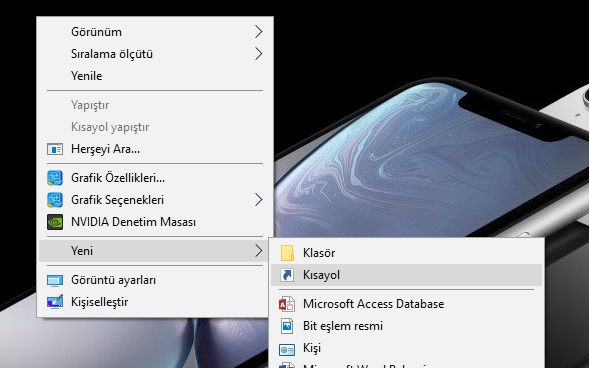
Masaüstünüzdeki boş alanı sağ tıklayın. İçerik menüsünde Yeni | Kısayol seçeneğini belirleyin (ekran görüntüsüne bakın).
Kısayol hedef kutusuna, aşağıdakileri yazın veya kopyala yapıştırın:
explorer ms-settings:themes

Yeni kısayolunuzu Tema Ayarları olarak adlandırın. Aslında istediğiniz herhangi bir ismi kullanabilirsiniz. Tamamlandığında Tamam düğmesine tıklayın.

Şimdi, oluşturduğunuz kısayolu sağ tıklayın ve Özellikler’i seçin.
Açık Kısayol dilerseniz sekmesi, yeni bir simge belirtebilirsiniz. Aşağıda gösterildiği gibi C:\Windows\system32\themecpl.dll dosyasındaki herhangi bir simgeyi kullanabilirsiniz.
Simgeyi uygulamak için Tamam’a tıklayın, ardından kısayol özellikleri iletişim penceresini kapatmak için Tamam’a tıklayın.
Bitirdiniz. Aşağıdaki sayfayı açmak için kısayolu çift tıklayın:
Oradan, işletim sisteminin görünümü ile ilgili tüm seçenekleri özelleştirebilirsiniz.

Klasik Kişiselleştirme iletişim kutusu
Alternatif olarak, klasik Kişiselleştirme iletişim kutusu için bir kısayol oluşturabilirsiniz.
Kısayolu oluştururken, kısayol hedefi olarak aşağıdaki komutu kullanın:
explorer.exe shell:::{ED834ED6-4B5A-4bfe-8F11-A626DCB6A921}

Bu, aşağıdaki iletişim kutusunu açacaktır.

Kullandığımız komut özel bir ms-settings komutudur. Windows 10’daki hemen hemen her Ayarlar sayfasının ve diğer GUI bölümlerinin Tekdüzen Kaynak Tanımlayıcısı anlamına gelen kendi URI’si vardır. Bu, herhangi bir Ayarlar sayfasını veya özelliğini doğrudan özel bir ms-settings komutuyla açmanıza izin verir. Diğer ms-settings komutlarına buradan bakabilirsiniz.