Bu içerik, ilgili yazılım ve bilgiler kontrol edilerek güncel sürüm ve kullanım durumuna göre revize edilmiştir.
Yazar: Bünyamin KAYA
Windows 10’da, Windows Mağazası’nı kullanarak fazladan temalar alabilir veya bunları bir themepack dosyasından yükleyebilirsiniz. Temalar şunları içerebilir:
- Masaüstü arka planı: Bir görüntü, bir dizi görüntü veya duvar kağıdı olarak kullanılabilen düz bir renk.
- Renkler: Windows 10, pencere çerçevesi, pencere kenarlıkları, etkin öğeler ve seçilen öğelerin rengini değiştirmeye izin verir.
- Sesler: Bildirimler, mesaj iletişim kutuları, pencere işlemleri, Geri Dönüşüm Kutusu’nu boşaltma vb. Gibi çeşitli etkinliklere atanan sesler kümesi.
- Ekran koruyucusu: Ekran koruyucular, çok eski CRT ekranların ekran yanması gibi sorunlardan zarar görmesini önlemek için oluşturuldu. Bu günlerde çoğunlukla PC’yi eğlenceli görsellerle kişiselleştirmek veya ek şifre korumasıyla güvenliğini artırmak için kullanılıyorlar.
- İmleç: Varsayılan olarak, Windows 10, paketlenmiş özel bir imleç içermez ve Windows 8 ile aynı imleçleri kullanır. İşletim sistemlerini özelleştirmeyi seven kullanıcılar bunları değiştirmek isteyebilir.
- Masaüstü Simgeleri: Temalar, Bu PC, Geri Dönüşüm Kutusu ve benzeri simgeleri değiştirebilir.
Windows 10’daki tema nasıl değiştirilir (Tüm Yolları)
Windows 10’un temaları depoladığı yer
Windows 10, temaları farklı klasörler altında depolar.
Elle yüklediğiniz, kaydettiğiniz veya Microsoft hesabınızdan senkronize ettiğiniz temalar klasörde saklanır %LocalAppData%\Microsoft\Windows\Themes.

Varsayılan temalar, Windows 10 ile önceden yüklenmiş olanlardır C:\Windows\Resources\Themes klasörde bulunabilirler.
Yüksek Kontrast Temalar. – Ekrandaki öğeleri görmeyi kolaylaştıran temalar. Windows 10’un Erişim Kolaylığı özelliğinin bir parçasıdırlar. Klasörde bulunabilirler C:\Windows\Resources\Ease of Access Themes
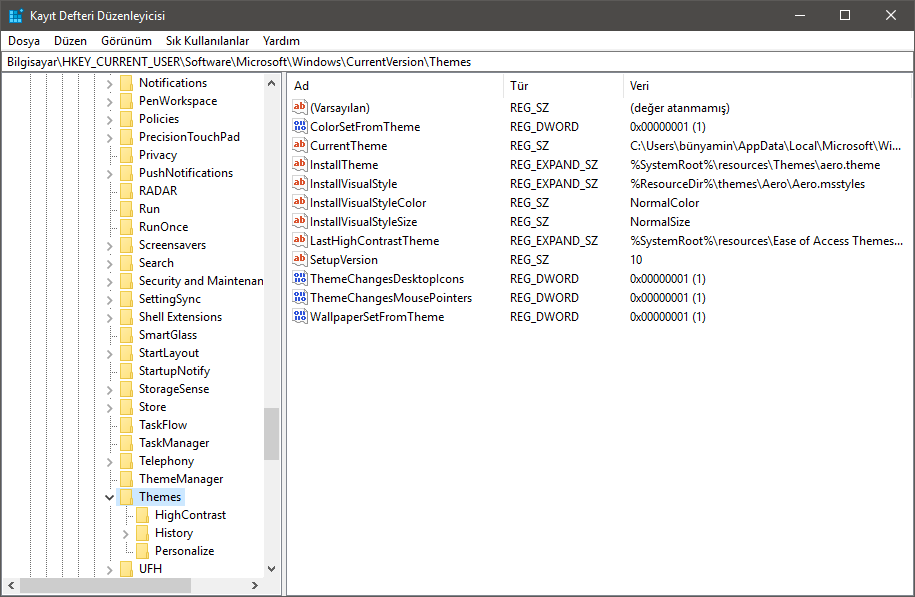
Mevcut tema, Kayıt Defterinde bulunabilir. Aşağıdaki anahtarın altındaki CurrentTheme dizesi (REG_SZ) değerine bakın:
HKEY_CURRENT_USER\SOFTWARE\Microsoft\Windows\CurrentVersion\Themes
Aşağıdaki ekran görüntüsüne bakın:
Windows 10’daki temayı değiştirmek için aşağıdakileri yapın.
Ayarlar uygulamasını açın.
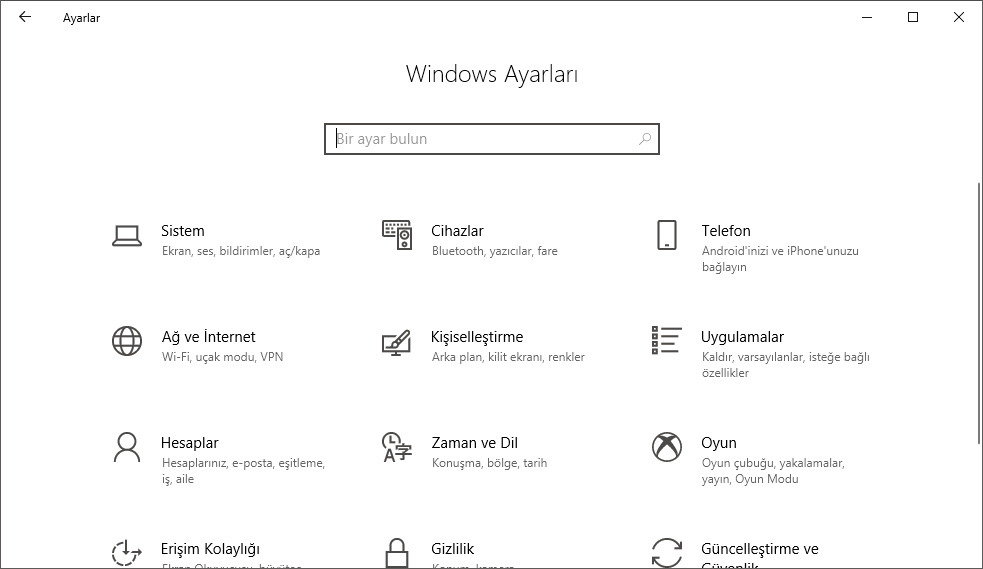
Kişiselleştirme | Temalar bölümüne seçin.
Sağ tarafta, Tema uygula altında istediğiniz temayı tıklayın.

Tema şimdi uygulandı.
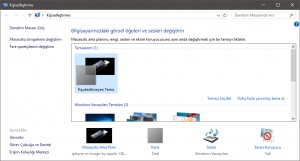
Alternatif olarak, özel bir temayı veya varsayılan temalardan herhangi birini veya Yüksek Kontrast temasını hızlı bir şekilde uygulamak için klasik Denetim Masası uygulamasını kullanabilirsiniz.
Windows 10’daki temayı Denetim Masası’nı kullanarak değiştirin.
Klavyedeki Windows + R tuşlarına basın.
Yazın veya Çalıştır kutusuna aşağıdaki komutu yapıştırın kopya:
explorer.exe shell:::{ED834ED6-4B5A-4bfe-8F11-A626DCB6A921}
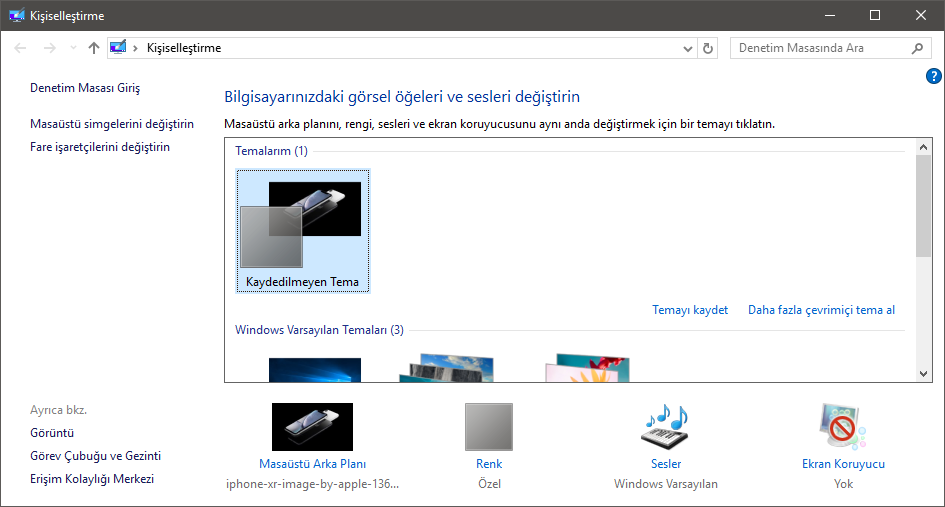
Bu klasik Kişiselleştirme uygulamasını açacaktır. Yüklemek için listede istenen temayı tıklayın.
Ayarlar kullanarak Yüksek Kontrast teması uygulama
Ayarlar uygulamasını açın.
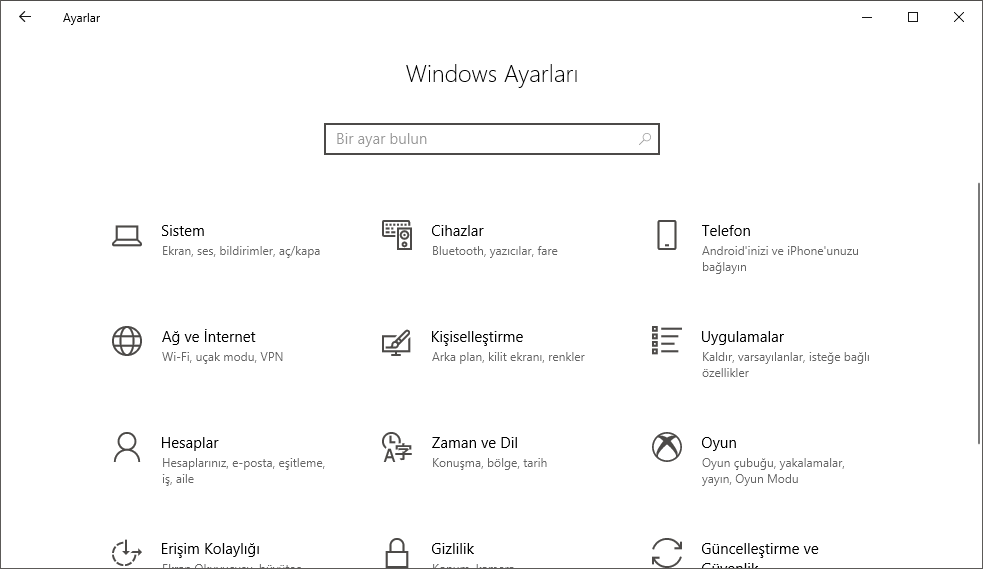
Erişim Kolaylığı | Yüksek karşıtlık‘a gidin.
Sağ tarafta, Yüksek karşıtlık aç seçeneğini ayarlayın.
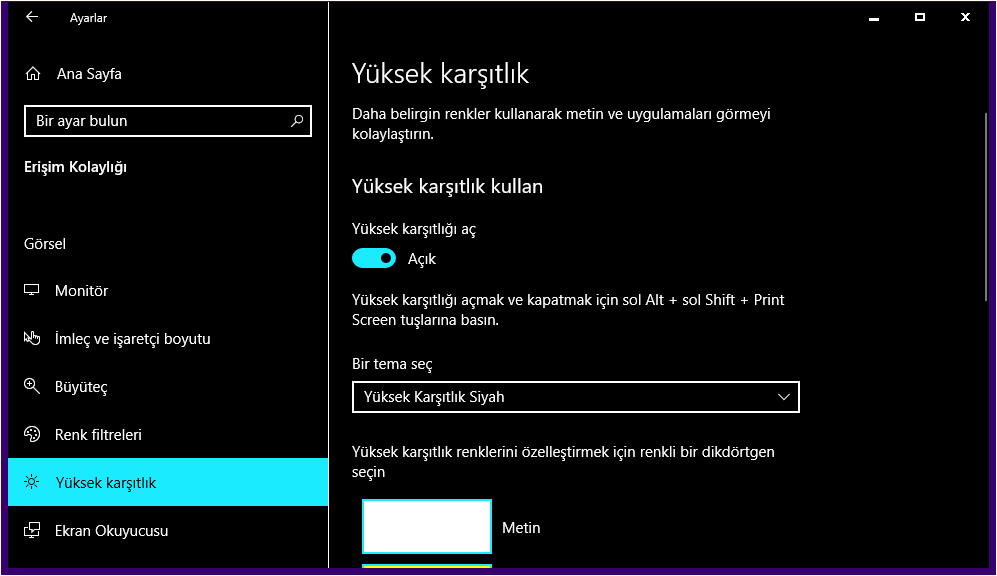
Gönderen bir tema seçin, açılır liste dört önceden yüklenmiş Yüksek Kontrast temalardan birini seçebilir. Son olarak, Dosya Gezgini gibi bir dosya yöneticisi uygulamasından bir tema uygulayabilirsiniz.
Windows temasını Dosya Gezgini’nden değiştirin
Dosya Gezgini uygulamasını açın.
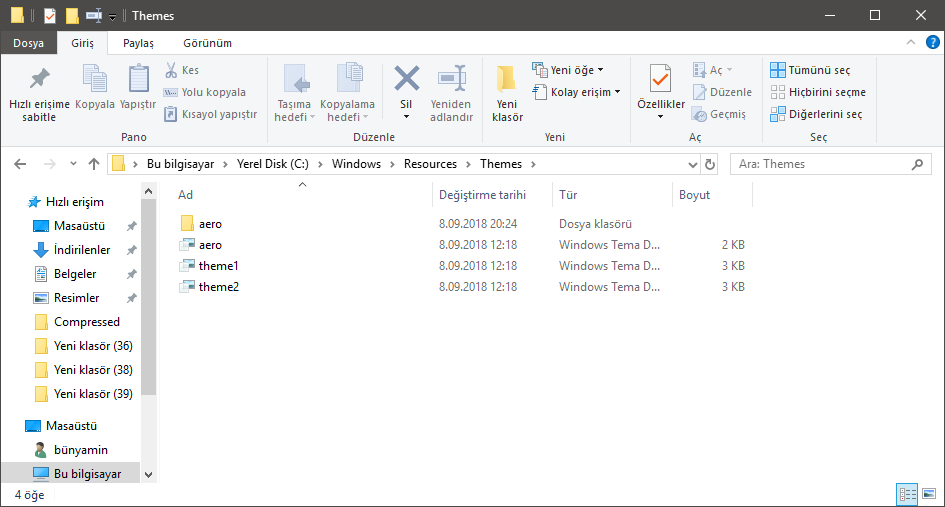
Uygulamak istediğiniz temanın *.theme dosyasını içeren klasöre gidin. Bu makalenin başında varsayılan klasörler belirtilmiştir. örneğin, klasörü ziyaret edin C:\Windows\Resources\Themes.
Temayı uygulamak için *.theme dosyasına çift tıklayın. Tema uygulanacaktır. Ayrıca, Windows 10, Ayarlar uygulamasının Temalar sayfasını açacaktır.
Winaero Theme Switcher ile temanızı değiştirin
Winaero Theme Switcher, bir Windows temasını komut satırından değiştirmenize izin veren bir uygulamadır. Öncelikle komut istemi ile veya özel bir temanın uygulanmasını otomatikleştirmek istediğiniz bir toplu iş dosyasında kullanılmak üzere tasarlanmıştır.
Sözdizimi şöyledir:
ThemeSwitcher.exe path_to_file.theme
Varsayılan temalardan birini uygulamak için aşağıdaki komutu çalıştırabilirsiniz:
themeswitcher.exe c:\Windows\Resources\Themes\theme1.theme
Uygulamayı parametreler olmadan çalıştırmak aşağıdaki GUI’yi açacaktır.