Bu içerik, ilgili yazılım ve bilgiler kontrol edilerek güncel sürüm ve kullanım durumuna göre revize edilmiştir.
Yazar: Bünyamin KAYA
Mavi dışında, yeni mağaza uygulamalarını indirmememi veya önceden yüklenmiş uygulamaları güncellememi engelleyen 0x80244018 adlı bir belirsiz hata görmeye başladım. Bir uygulamayı güncellemeye veya yüklemeye çalıştığımda, Mağaza durumu uzun bir süre “indirme” olarak gösterir ve ardından bir hata nedeniyle uygulamayı indiremediğini bildirir. “Detayları gör” bağlantısına tıkladığınızda, çok yararlı (/s) hata kodunu 0x80244018 göreceksiniz. Bu sorun, Windows’un genel Windows güncelleştirmelerini indirmesini de engelleyebilir.

Bu hatanın neden ilk başta gerçekleştiğine dair net bir işaret yoktur. Aslında, Geri Bildirim Merkezi’nde arama yaparsanız, aynı hatayı etkileyen ve mağaza uygulamalarını indirmelerini veya güncellemelerini engelleyen bir dizi kullanıcıyı görürsünüz.
Neyse ki, 0x80244018 hatayı düzeltmek çok kolaydır. Yani, daha fazla ado olmadan, Windows 10’da Microsoft deposunda 0x80244018 hatasını nasıl düzelteceğinizi göstereyim.

0x80244018 Hatası düzeltildi
Dediğim gibi, Windows 10’daki Microsoft Store’da 0x80244018 hatasını düzeltmek oldukça kolay. Tek yapmanız gereken tek bir klasör oluşturmak ve diğerini kontrol etmek ve silmek.
1. Önce, Win + E klavye kısayoluna basarak Dosya Gezgini’ni açın. Alternatif olarak, başlangıç menüsünde de arayabilirsiniz. Dosya Gezgini’nde C:\Windows klasöre gidin.

2. Burada “Görünüm” sekmesine tıklayın ve sonra “Seçenekler” düğmesine tıklayın.

3. “Görünüm” sekmesine gidin. “Korunan işletim sistemi dosyalarını gizle (Önerilen)” seçeneğini bulun ve işaretini kaldırın. Bir uyarı mesajı alacaksınız, “Evet” butonuna tıklayın. Ana pencerede “Tamam” butonuna tıklayın.


4. Dosya Gezgini üzerinde sağ tıklayın, “Yeni | Klasör” ü seçin ve klasörü “AUInstallAgent” olarak adlandırın.

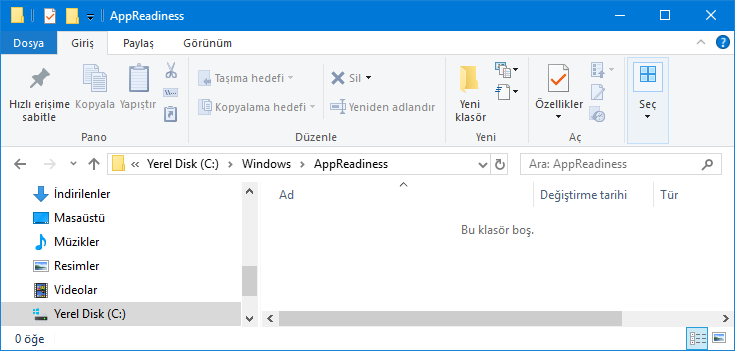
5. Ayrıca, “AppReadiness” adlı bir klasör olduğundan ve boş olduğundan emin olun. İçinde herhangi bir dosya varsa, bunları silin. AppReadiness klasörünün olmaması durumunda, bir klasör oluşturun ve “AppReadiness” olarak adlandırın.
6. Şimdi, sisteminizi yeniden başlatın ve Microsoft mağazalarını normal şekilde kullanabilmeniz ve uygulamaları herhangi bir sorun olmadan indirebilmeniz veya güncelleyebilmeniz gerekir.
Ancak, hala sorunlarla karşılaşıyorsanız, Microsoft mağazasının sıfırlanması veya yeniden yüklenmesi birçok sorunu giderir.