Bu içerik, ilgili yazılım ve bilgiler kontrol edilerek güncel sürüm ve kullanım durumuna göre revize edilmiştir.
Yazar: Bünyamin KAYA
Teknik olarak, bir Windows sistem dosyası, gizli sistem özniteliği açık olan herhangi bir dosyadır. Pratikte, sistem dosyaları Windows’un düzgün çalışması için bağlı olduğu dosyalardır. Bunlar, donanım sürücülerinden yapılandırmaya ve DLL dosyalarına ve hatta Windows Kayıt Defterini oluşturan çeşitli kovan dosyalarına kadar uzanır.
Bu dosyalar genellikle sistem güncellemeleri veya uygulama yüklemeleri sırasında otomatik olarak değiştirilir, ancak genel olarak konuşursak, sistem dosyalarını tek başına bırakmak en iyisidir. Bu dosyaların silinmesi, taşınması, yeniden adlandırılması veya değiştirilmesi, eksiksiz bir sistem hatasına neden olabilir. Bu nedenle, çoğu zaman gizli oldukları ve salt okunur oldukları zamanlar. Bununla birlikte, sistem dosyalarını değiştirmeyi içeren bu sitede öne çıkarılan bir grup da dahil olmak üzere, orada bir sürü korsanlık ve ince ayar var.
Dikkatliyseniz ve ne yaptığınızı biliyorsunuz ya da güvendiğiniz bir kaynaktan talimatları takip ediyorsanız, bu tür hacklerden çok fazla değer elde edebilirsiniz.
Sistem dosyaları nerede saklanır?
Sistem dosyaları genellikle bir sistem klasörü olarak tanımlanan belirli klasörlerde bulunur. Yanlışlıkla silinmesini önlemek için, bu dosyalar varsayılan olarak Windows’ta görüntülenmez. Ayrıca aramalarda görünmezler.
Gerçek şu ki, sistem dosyaları PC’nizdeki birçok yerde saklanabilir. Sistem sürücünüzün (C: \) kök klasörü, örneğin, sayfa dosyanız (pagefile.sys) ve hazırda bekleme dosyası (hiberfil.sys) gibi sistem dosyalarını tutar.
Windows sistem dosyalarının çoğunluğu, özellikle /System32 ve /SysWOW64 gibi alt klasörlerde C:\ Windows’da depolanır. Ancak, kullanıcı klasörleri (appdata klasörü gibi) ve uygulama klasörleri (ProgramData veya Program Files klasörleri gibi) boyunca dağılmış sistem dosyalarını da bulabilirsiniz.

Windows’da Gizli sistem dosyalarını gösterme
Windows’ta sistem dosyaları varsayılan olarak gizlenirken, Windows’un bunları görüntülemesi için yeterince kolaydır.
Sadece bu dosyaların silinmesi, taşınması, düzenlenmesi veya yeniden adlandırılmasının her türlü soruna yol açabileceğini unutmayın. Tavsiyemiz, çoğu zaman gizli olan sistem dosyalarını bırakmaktır. Bir hack veya tweak uygularken kasıtlı olarak sistem dosyaları ile çalışıyorsanız, bunları görüntüleyin ve işiniz bittiğinde tekrar gizleyin.
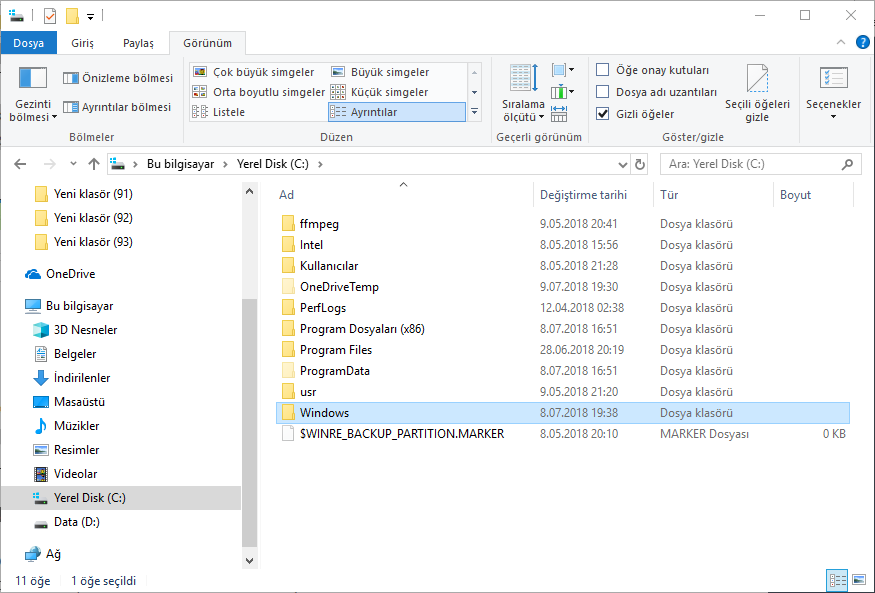
Windows’ta sistem dosyalarını göstermek için, bir Dosya Gezgini penceresi açarak başlayın. Dosya Gezgini’nde, Görünüm | Seçenekler | Klasörü Değiştir ve Arama Seçeneklerine gidin.

Klasör Seçenekleri penceresinde, “Görünüm” sekmesine geçin ve “Korumalı işletim sistemi dosyalarını gizle (Önerilen)” seçeneğinin işaretini kaldırın. İşiniz bittiğinde “Tamam” a tıklayın.

Artık gizli sistem dosyalarını görebileceksiniz. Sistem dosyalarının simgelerinin önemsiz olduğunu göstermek için sistem dışı dosyaların simgelerinden daha az görünür olduğunu unutmayın.
Sistem Dosyaları bozulursa ne olur?
Gerçekten hangi sistem dosyalarının bozulduğuna bağlıdır, bu nedenle belirtiler başlatmayan uygulamalardan (veya kilitlenmeden), mavi ekran hatalarından veya Windows başlatılamadığından bile herhangi bir şey içerebilir .
Bozuk veya eksik sistem dosyalarından şüpheleniyorsanız, yardımcı olabilecek birkaç yerleşik sistem aracı vardır. Sistem Dosyası Denetleyicisi (SFC), Windows sistem dosyalarını tarar ve eksik veya bozuk olduğu tespit edilen herhangi bir öğeyi değiştirebilir. Dağıtım Görüntü Hizmet ve Yönetimi (DISM) komutu, SFC’nin işini yapmasını engelleyen temel sorunların giderilmesine yardımcı olmak için kullanılabilir. Onları birlikte kullanarak, eksik veya bozuk sistem dosyalarını başarıyla tamir edebilmelisiniz.
SFC, herhangi bir Windows sistem dosyası için bilgisayarınızı bozulma veya diğer değişiklikler için tarar. Değiştirilmiş bir dosya bulursa, otomatik olarak doğru sürümle değiştirir.

Her şey başarısız olursa ve bu seçeneklerin hiçbiri işe yaramıyorsa, bilgisayarınızı her zaman yeniden güncelleyebilir veya sıfırlayabilirsiniz . Bu seçenek sadece son çare olarak kullanılmalıdır. Tüm kişisel dosyalarınız saklanacaktır, ancak piyasadan indirilen tüm uygulamalar kaldırılacaktır.