Bu içerik, ilgili yazılım ve bilgiler kontrol edilerek güncel sürüm ve kullanım durumuna göre revize edilmiştir.
Yazar: Bünyamin KAYA
Windows’u çalıştıran ve bu kadar çok farklı uygulamaya çok fazla özellik sunan şey hakkında en az bir kez merak etmiş olmalısınız. Yanıtın önemli bir parçası Windows hizmetleri tarafından sağlanmaktadır. Windows, hizmetlerini kullanarak ağ bağlantılarını yönetebilir, hoparlörler aracılığıyla ses çalabilir, parolaları ve kimlik bilgilerini hatırlayabilir, ekrandaki renkleri gösterebilir. Bu makalede, Windows hizmetlerinin ne olduğunu ve onlarla çalışmanın temellerini açıklayacağız. Windows hizmetleri hakkında daha fazla bilgi edinmek isterseniz, aşağıdakileri okuyun:
Windows hizmetleri nelerdir?
Bir servis, neredeyse diğerlerine benzer bir uygulamadır. Servisler ve diğer programlar arasındaki fark, arka planda çalıştıkları ve tıklayabileceğiniz veya tıklayabileceğiniz bir kullanıcı arayüzüne sahip olmamasıdır. Web sunumu, olay günlüğü, dosya sunumu, yazdırma veya hata raporlaması gibi işletim sistemi özellikleri sağlamayı amaçlar.
Tüm hizmetler Microsoft tarafından geliştirilmemiştir. Bazı uygulamalar ve sürücüler hizmetlerini yüklerler. Güvenlik paketleri, sisteminizin faaliyetlerinin gerçek zamanlı olarak izlenmesini sağlamak için farklı hizmetler yüklediklerinden, kötü amaçlı yazılımlara karşı koruma, güvenlik duvarı koruması vb. Mükemmel bir örnektir. Servislerin sunduğu avantajları kullanmaları gerekir. Böyle bir avantaj, sistem önyüklemesi sırasında, diğer programlardan önce ve hatta oturum açmadan önce başlatılabilmeleridir. Ancak, en önemli avantajı, Windows çekirdeğine mükemmel şekilde entegre edilirken, bilgisayarınızda çalışan her şeyi izleyebilmeleridir. Bu sayede yüksek seviyede koruma sağlayabilirler.
Microsoft dışı bir hizmetin başka bir örneği, sık sık güvenli uzak bağlantılar için ofislerde kullanılan bir SSH sunucusu veya Firefox tarafından kullanılan Mozilla Bakım Hizmeti gibi web tarayıcınız için otomatik güncelleme hizmeti olabilir.
Bir servisin ne yaptığını veya ne zaman çalıştığını bilmek faydalı olabilir. Örneğin, özelliklerine ihtiyacınız olmayacağını biliyorsanız, sisteminizi hızlandırmak için bunu devre dışı bırakabilirsiniz. Yerel ağınızı yönetmek için bir yönlendiriciniz kuruluysa, çalıştırmak için Internet Bağlantı Paylaşımı hizmetine ihtiyacınız yoktur.
Alternatif olarak, çalıştırmak için bir hizmete ihtiyacınız varsa, ancak bu önemli değil, Windows, başlatma uygulamaları veya diğer daha kritik hizmetler başladıktan sonra, biraz sonra başlayacak şekilde ayarlayabilirsiniz. Benim durumumda, ihtiyaç duyduğumuz hizmetlerden biri ama hayatımız buna bağlı değil, Windows ve uygulamalar için tarih ve saati senkronize eden Windows Zaman hizmetidir. Bu yüzden Gecikmeli bir başlangıç için ayarlamaya karar verdik.
Windows servislerine nasıl erişilir?
Windows servislerine erişmenin birkaç farklı yolu var. Ancak, hepsini açıklamak niyetinde değiliz, çünkü daha önce yaptığımız önceki rehberlerimizden birinde bunu zaten yaptık: Windows’da Hizmetler’e erişmenin 9 yolu (tüm sürümler).
Ancak, tam kılavuzu okumak için zamanınız yoksa, Hizmetleri son bir Windows sürümünde açmanın hızlı bir yolunun aramayı kullanacağını bilin. Kelime girin hizmetlerini yazmaya başlayın, Windows 10 görev çubuğundan arama alanına hizmet üzerinde Başlat Windows 8.1’de ekrana veya yazın hizmetlerini gelen arama alanına Başlat Menüsü tüm bu işletim sistemlerinde Windows 7’de, tıklayın ya musluk üzerinde hizmetleri veya “Görünüm yerel hizmetler” arama sonuçlarında. Ardından, Hizmetler penceresi açılır.

Hizmetler penceresi, görüntülemek başlatmak, durdurmak ve tüm Windows hizmetlerini yapılandırabilir yerdir.


Windows hizmeti hakkında bilgi nasıl görüntülenir?
Gelen Hizmetler hizmetlerin her biri listelenmiş için pencerenin, sen beş şeyi görebilirsiniz:
- Ad – Servisin adı, servisin ne yaptığıyla ilgili bir fikir edinmek istiyorsanız yardımcı olabilir. Ne yazık ki, bu isim, hizmetin ne hakkında olduğunu anlamanıza yardımcı olmak için genellikle çok şifreli.
- Açıklama – Hizmetin açıklaması hizmetin amacı veya kimliği hakkında bazı kısa bilgiler gösterir.
- Durum – Bu servisin çalışıp çalışmadığını veya durdurulduğunu söyler.
- Başlangıç Türü – Bu hizmetin Windows tarafından nasıl başlatıldığını gösterir. Hizmetler otomatik olarak, ancak manuel olarak bir gecikmeyle otomatik olarak başlatılabilir veya devre dışı bırakılabilir; bu da hiçbir zaman başlatılmayacakları anlamına gelir. Windows hizmetlerinin başlangıç türü ve daha sonra bu eğitimde nasıl yapılandırılacağı hakkında daha fazla konuşacağız.
- Farklı Oturum Aç – Hizmetin Yerel Sistem hesabını kullanarak mı, yoksa el ile belirttiğiniz başka bir kullanıcı hesabını mı kullandığını seçmenizi sağlar.

Aynı bilgileri Servisler penceresindeki ismine çift tıklatarak (veya çift dokunarak) her servisin Özelliklerinde de görebileceğinizi unutmayın.
Windows hizmeti nasıl başlatılır veya durdurulur
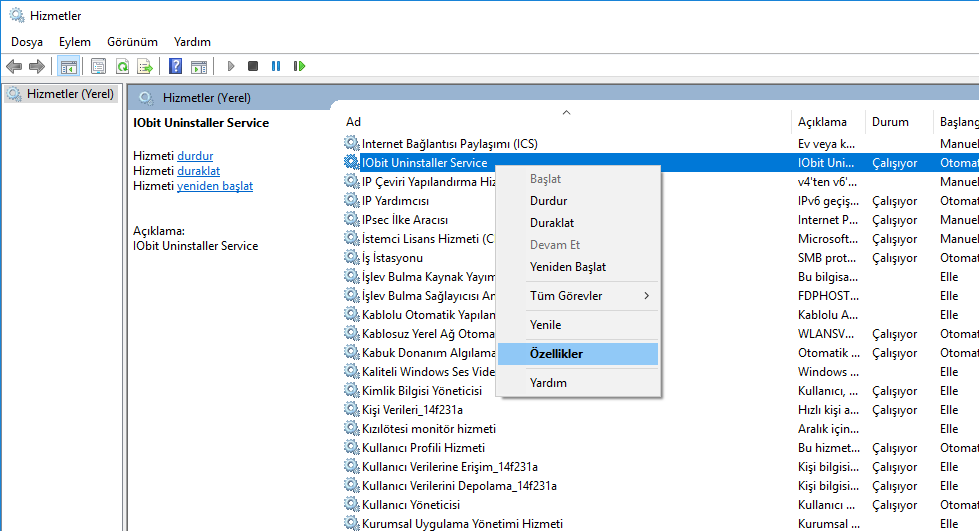
Bir servisin başlatılması veya durdurulması kolaydır: tek yapmanız gereken servisi sağ tıklamak (veya basılı tutmak) ve istenen işlemi seçmek. Bir servisi çalıştırmak için Başlat’a basın.
Çalışan bir servisi durdurmak istiyorsanız, Durdur seçeneğine basmanız gerekir.

Başlat ve Durdurmanın yanı sıra başka bazı seçenekler de vardır: Ayrıca seçilen servisi Duraklat, Devam Et veya Yeniden Başlat. Son seçenek, Duraklat için olduğu gibi, kendinden açıklayıcıdır: hizmetin durdurulduğu anlamına gelir, ancak yalnızca yönetici veya hizmet ayrıcalıklarına sahip olmayan kullanıcı hesapları için, yine de ikincisi için çalışır. Doğal olarak, Özgeçmiş bu hesaplar için duraklatılmış bir hizmet başlatır.
Seçtiğiniz eylem sadece mevcut bilgi işlem oturumunuza uygulanır. Windows’u yeniden başlattıktan sonra, seçilen hizmet varsayılan durumuna geri döner.
NOT: Bir hizmeti başlatmanın veya durdurmanın alternatif bir yolu vardır: bunu ayrıca, hizmetin Özellikler penceresinden de yapabilirsiniz. Serviste ve ardından Özellikler’de sağ tıklayın (veya basılı tutun). Ardından, Genel sekmesinde, sağ tıklama menüsündekiyle aynı seçenekleri bulmalısınız.
Windows hizmetinin başlangıç türü nasıl değiştirilir
Bir Windows hizmetinin başlama şeklini değiştirmek için, önce Özellikler’i açmanız gerekir. Bunu yapmak için, serviste ve ardından Özellikler’de sağ tıklayın (veya basılı tutun).
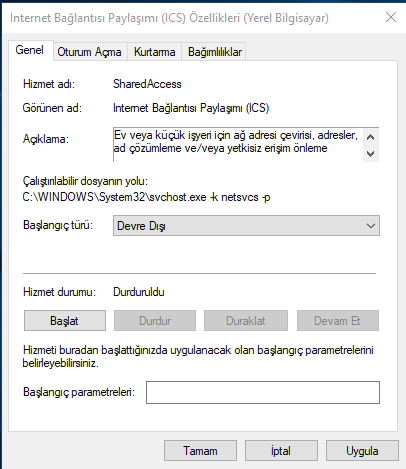
Hizmetin Özellikler penceresinde, Genel sekmesi, hizmetin adı, görünen adı, açıklaması, yürütülebilir dosyasının yolu ve başlangıç türünü değiştirme seçeneği hakkında bilgi paylaşır. İkinci bölüm, servisin durumunu paylaşır ve gerekirse özel başlangıç parametrelerini belirlemenizi sağlar.
Başlangıç türünü şöyle ayarlayabilirsiniz :
- Otomatik: Servis açılışta başlar.
- Otomatik (Gecikmeli Başlatma): Servis, sistem otomatik olarak başlatılacak tüm diğer hizmetleri yükledikten sonra başlar.
- Elle: Servis sadece gerektiğinde başlar.
- Devre Dışı: Hizmet, diğer Windows hizmetleri veya uygulamaları tarafından istenildiği zaman bile başlamaz.
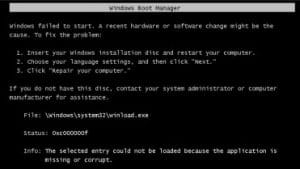
Bunu yapabilmenize rağmen, ne yaptığınızı bilmiyorsanız, hizmetleriniz için Başlangıç türünü değiştirmemenizi öneririz. Diğer sistem bileşenleri buna bağlı olabileceğinden, bir hizmetin Devre Dışı Bırakılması için özellikle tehlikeli bir durumdur. Bu, arızalı bir işletim sistemine veya uygulamaya veya hatta önyükleme hatasına yol açabilir.
Bazı servisler, her bir performansı biraz sıkmanız ve sisteminizi hızlandırmanız gerekirse gecikebilir veya devre dışı bırakılabilir. Ancak bu, yalnızca bu hizmetlere hemen ihtiyacınız yoksa veya hiç verilmezse ve bunları devre dışı bırakmanız size sorun veya sakınca vermezse mümkündür. Şu anda aklımızda olan soru şu: Windows servislerini kendi başınıza PC’nizde mi yönetiyorsunuz yoksa hepsini el değmemiş mi bırakıyorsunuz? Aşağıya yorum yapın ve tartışalım.