Bu içerik, ilgili yazılım ve bilgiler kontrol edilerek güncel sürüm ve kullanım durumuna göre revize edilmiştir.
Yazar: Bünyamin KAYA
Eh, böyle bir arayışta olan herkes için, burada hem macOS hem de Windows için ekran görüntülerini yakalamak için kapsamlı bir ücretsiz araçlar ve eklentilerin listesi bulunmaktadır . Tüm bu araçlar farklı özellikler ile donatılmıştır ve her birini ayrıntılı olarak okuyacaksınız ve kendinize uygun bir ekran yakalayıcısı seçebileceksiniz.
Araçlar
Jing Project
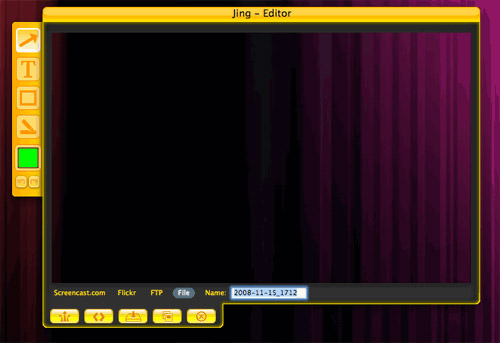
Techsmith’in bir projesi olan Jing, örnek görüntü ve video çekimi yapabilme yeteneğine sahiptir. Bunun yanı sıra, görüntü üzerinde skeçler yapabilir ve çevrimiçi paylaşabilirsiniz. İşlevsel açıdan bakıldığında, ücretsiz bir araç olmak kesinlikle bir hırsızlıktır.
Nimbus Capture
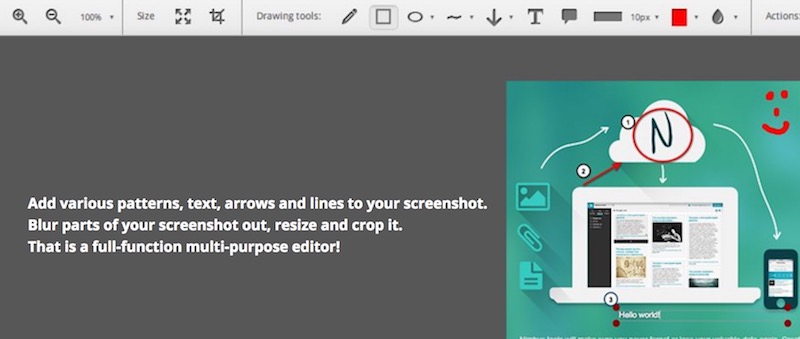

Nimbus Capture, kullanımı kolay editöründe ekran görüntülerini düzenlemenizi sağlar. Daha sonra ekran görüntülerini paylaşabilir veya çevrimiçi olarak Nimbus veya Google Drive’a kaydedebilirsiniz. Chrome, Firefox, Opera, MacOS ve Windows dahil olmak üzere büyük tarayıcılar için kullanılabilir.
ShareX

ShareX, ekranları bölgelere çekmeye ve renk seçiciyi, ek açıklamaları, vurguları ve efektleri vb. Kullanarak daha sonra özelleştirmenize olanak veren Windows için bir araçtır. Ayrıca, Dropbox, Imgur gibi çevrimiçi hizmetlere son görüntüleri paylaşmayı da destekler.
Greenshot
Greenshot, ekrandaki herhangi bir bölgeyi veya bir web sayfasını yakalayabilir ve çekimin bölümlerine açıklama ya da vurgulamak için seçenekleri sunabilir. İlginç bir şekilde, dosyayı kaydetme veya Flickr veya Picasa’ya yükleme seçeneği sunar. Ancak sadece Windows PC’de çalışır.
Monosnap
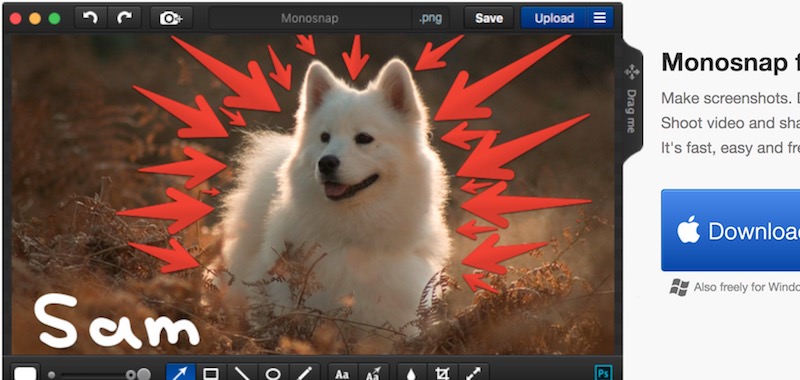
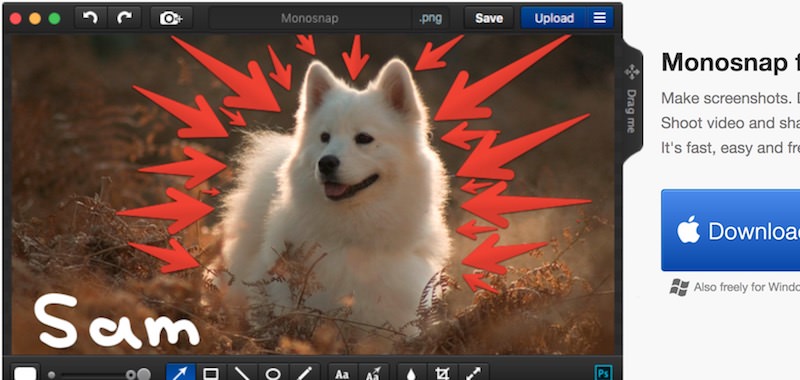
MacOS ve Windows için Monosnap, ekran görüntüsünü almanıza, ekran görüntülerini çizmenize ve pikselleri mükemmel bir şekilde kırpmanıza olanak tanır. Ayrıca, görüntülerde ayrıntıları vurgulayabilir ve sonunda bunları kaydedebilir veya çevrimiçi depolama alanına yükleyebilirsiniz.
Lightshot
Lightshot, ekranı sadece iki tıklama ile yakalamayı ve daha sonra güçlü editörünü kullanarak düzenlemeyi destekler. Ayrıca, görüntüler sunucusuna da yüklenebilir ve bu da kısa, paylaşılabilir bir URL oluşturur. Son olarak, Lightshot, Windows, macOS, Chrome, Firefox, IE ve Opera gibi çok sayıda işletim sistemini ve tarayıcıyı destekler.
Screenpresso
Windows için Screenpresso, PrintScreen tuşunun yardımıyla fotoğraf çekmenizi ve dahili editörüyle bir alanı vurgulamanızı sağlar. Görüntüler otomatik olarak kütüphanesine kaydedilebilir veya Google Drive, Dropbox vb. Aracılığıyla çevrimiçi olarak yüklenebilir ve paylaşılabilir.
Skitch by Evernote
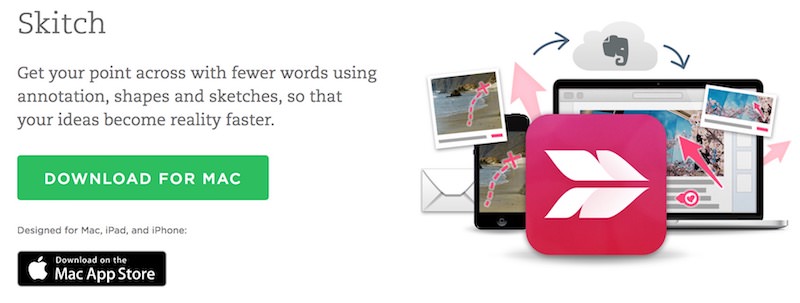
iOS ve macOS için bir ekran yakalama aracı olan Skitch, önemli alanları vurgulamak için ek açıklamaları, şekilleri vb. Kullanmanıza olanak tanır ve bundan sonra görüntüyü paylaşmayı destekler. Bu araç ayrıca son resimleri Evernote hesabınıza da yükleyebilir.
ScreenToGif
Windows için taşınabilir, açık kaynak kodlu bir uygulama olan ScreenToGif, ekran, web kamerası ve kendi taslak yüzeylerini kaydetmesi için üç yere izin verir. Editör, görüntüleri düzenlemek için seçenekler sunar ve bunları bir GIF veya video olarak da dışa aktarabilirsiniz.
TinyTake
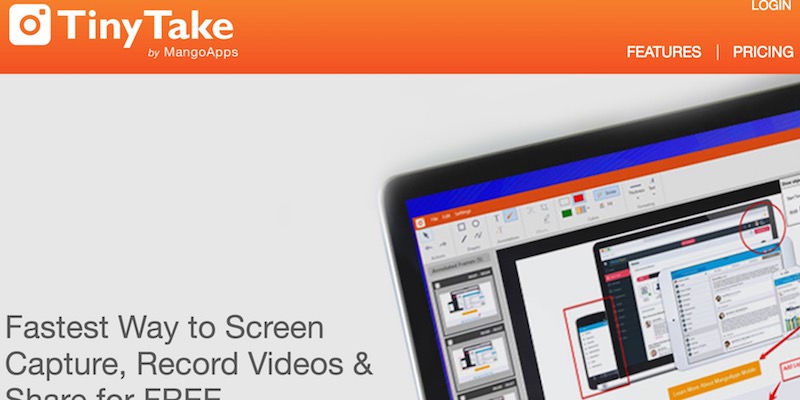
Windows ve MacOS için Tinytake görüntüleri ve videoları yakalayabilir ve ayrıca paylaşılabilir bağlantıları sayesinde onlara yorum eklemenizi ve bunları hızlı bir şekilde paylaşmanızı sağlar. Fotoğraf ekleyebilir, web kamerasını kullanarak yakalayabilir ve hatta fotoğrafları çevrimiçi olarak saklayabilirsiniz.
Paparazzi!
Paparazzi! macOS için PNG, JPEG, TIFF ve PDF gibi formatlar için destekle birlikte boyut ve dosya adı seçenekleri ile kaydedilebilen tüm web sayfalarını yakalayabilir.
Snipaste
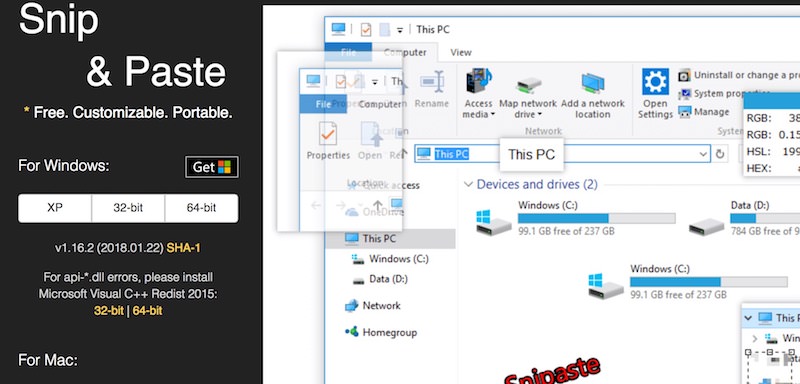
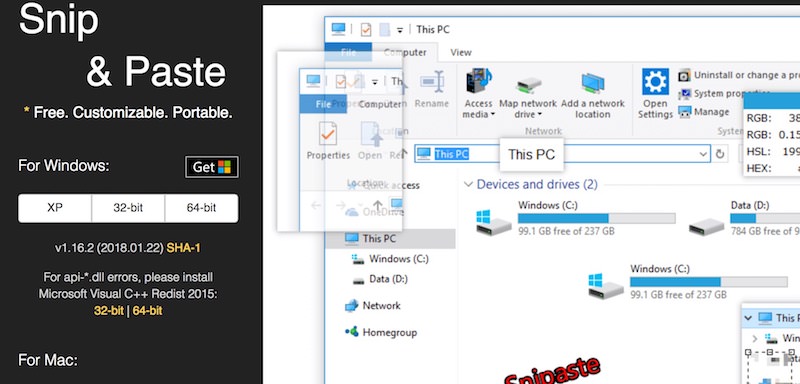
Snipaste, renk seçici ve klavye kısayolları ile sezgisel keskinleştirme deneyimi sunuyor. Görüntülerin kayan pencereler olarak yapıştırılmasına izin verir ve daha sonra onlara açıklama eklemenizi ve düzenlemenizi sağlar. Ayrıca, Windows ve macos’ta yazım olarak kullanabilirsiniz.
BrowseShot
BrowseShot, tam boy çekimleri veya PNG formatında kaydırılabilir bir alan yakalamanıza olanak tanır. Safari tarayıcısı ile uyumludur ve geri / ileri desteği de sağlar.
Screenshot Captor
Screenshot Captor, yakalanmış görüntülere şekiller (oklar gibi) ve metinler ekleyebilmenizi ve bunları görüntü barındırma sitelerine yüklemenizi sağlar. Ayrıca, web kameralarından video kaydetme ve daha fazlasını yapıyor, ancak maalesef sadece Windows üzerinde çalışıyor.
Lightscreen
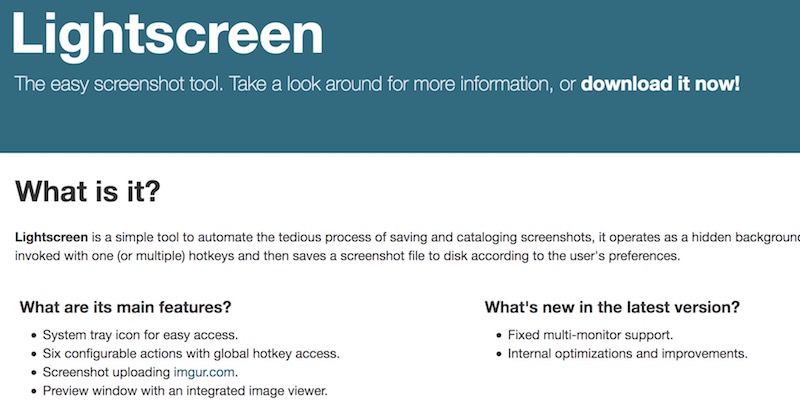
Windows ve Linux için Lightscreen çoğunlukla arka planda çalışır ve Greenshot ve diğer birkaç tane gibi bir veya daha fazla kısayol tuşu ile çağrılabilir. Çekimleri Imgur’a yüklemenizi sağlar ve görüntüyü görüntü görüntüleyicide de önizlemenize izin verir.
FastStone Screen Capture
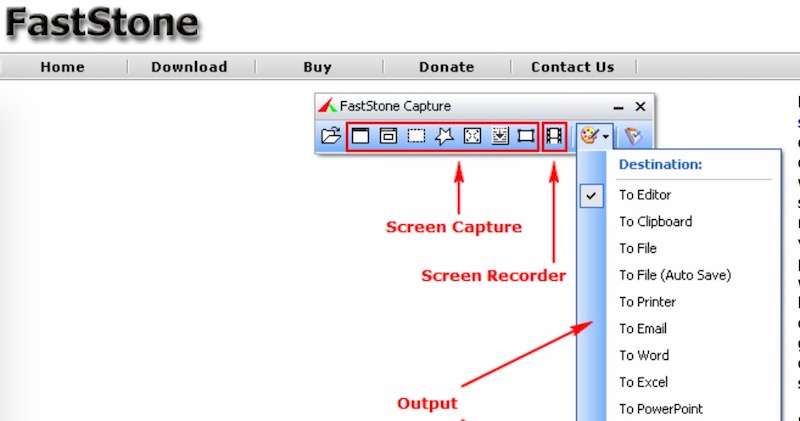
Windows için başka bir program olan FastStone Screen Capture, pencereler, menüler, nesneler, vb. Dahil olmak üzere herhangi bir şeyi yakalama ve açıklama ekleme ve ekran etkinliklerini kaydetme olanağı sağlar. Yakalamaları editörüne veya panoya gönderebilir veya e-postayla gönderebilirsiniz. Ayrıca, efektler, filigranlar vb. Ekleyebilir ve görüntüleri desteklenen biçimlerden birinde kaydedebilirsiniz.
Jet Screenshot

Jet Ekran Görüntüsü, paylaşılabilir bir URL ile anında bir yakalama yüklemenize olanak tanır . Bildirim tepsisinde çalışmaya devam eder, böylece istediğiniz zaman yakalayabilirsiniz. Ayrıca, çekilen görüntüleri düzenleyebilir ve işaretleyebilirsiniz, ancak yalnızca Windows için kullanılabilir.
Sharpshooter
MacOS için Sharpshooter, yakalamaları birden çok dosya biçiminde kaydetmenizi sağlayan basit bir ekran görüntüsü aracıdır. Ayrıca, yakalanan çekimler diğer uygulamalarda hızlı bir şekilde açılabilir.
TechSmith Snagit
Windows ve macOS için başka bir araç olan Snagit, ekranı görüntü ve video olarak yakalamayı ve düzenlemeyi destekler. Kayıtlarınıza görseller ekleyebilir ve GIF olarak da kayıt yapabilirsiniz..
LICEcap
LICEcap, ekran etkinliklerini kaydetmenizi ve bunları Windows ve macOS’ta GIF olarak kaydetmenizi sağlar. Ayrıca kaydı duraklatabilir ve yeniden başlatabilir, hatta metin ekleyebilirsiniz. Ayrıca, ekranı hızlı bir şekilde yakalamak ve kaydetmek için kısayol tuşları sağlar. İlginç bir şekilde, başka yerlerde kullanmak için yakalamalardan metin ayıklayabilirsiniz.
Ashampoo Snap 9
Windows 7 ve üstü için mükemmel bir araç olan Snap, çekim yapmanıza, kaydetmenize ve düzenlemenize olanak tanır ve canlı düzenleme ve daha akıllı özellikler sunar. Ayrıca, yerleşik bir metin tanıma aracı ve çekimleri paylaşmak için hızlı paylaşım özellikleri içerir.
PicPick
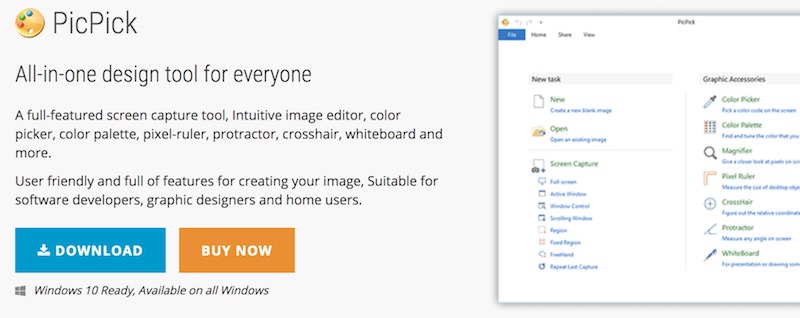
PicPick, renk seçici, piksel cetveli, renk paleti, beyaz tahta s, vb. Gibi seçenekler içeren bir görüntü düzenleyiciye sahip Windows için tam özellikli bir ekran görüntüsü aracıdır. Görüntüler efektlerle zenginleştirilebilir ve web üzerinden paylaşılabilir.
Snipping Tool
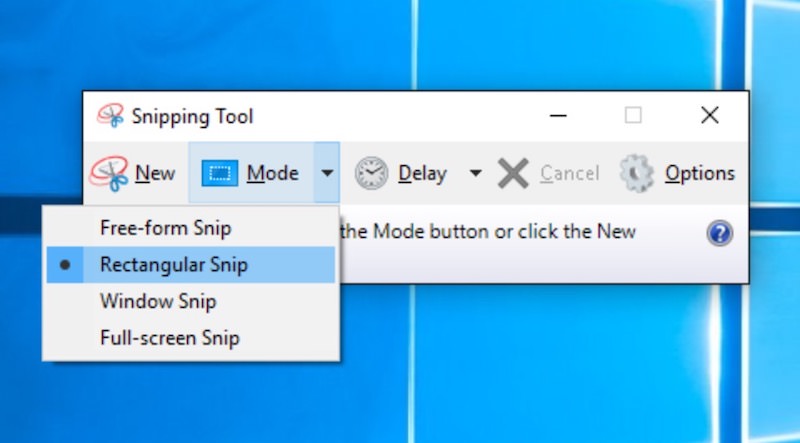
Snipping Tool, Windows ile birlikte gönderilen basit bir araç, serbest biçimli veya dikdörtgen formda kırpılabilir. Yakaladıktan sonra, serbestçe çizim yapmanıza veya görüntü üzerinde vurgular eklemenize olanak tanır, ardından görüntüyü kaydedebilir veya panoya kopyalayabilirsiniz.
Puush

Puush, Windows, macOS ve iOS platformlarında ekran görüntülerini yakalamanızı ve paylaşmanızı sağlar. Klavye kısayollarını ve sürükle ve bırak hareketlerini çabuk yakalar hareketlerini destekler. Ayrıca, resimleri paylaşılabilir.
Tarayıcı Uzantıları
Fireshot
Chrome, Firefox, Opera ve IE gibi popüler tarayıcılar için fireshot, ek açıklamalar eklemek gibi hızlı düzenlemelere izin verir. Görüntüler bir görüntü veya PDF olarak kaydedilebilir ve aynı zamanda bunları anında anında anında yükleyebilir veya paylaşabilirsiniz.
Awesome screenshot

Awesome screenshot, akalamalarınızı doğrudan sunucularına depolamanıza ve geri bildirim istemek için bunları paylaşmanıza olanak tanır. Ek açıklamalar ekleyebilir, hassas bilgileri bulanıklaştırabilir ve görüntüleri doğrudan paylaşabilirsiniz. Bu araç, Chrome için bir uzantı olarak kullanılır.
Screenshot Extension
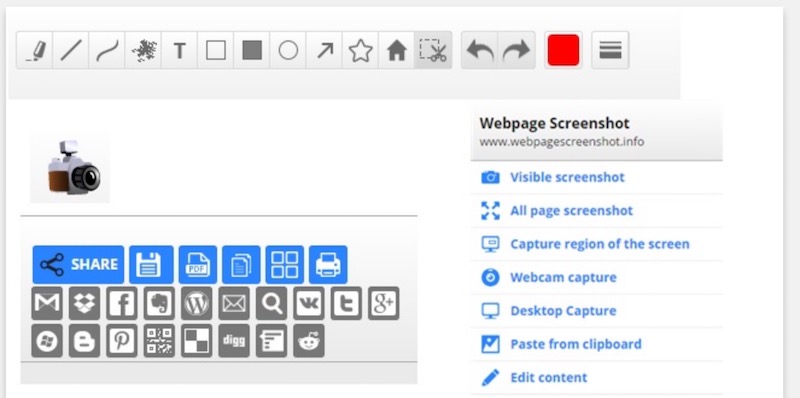
Google Chrome için başka bir uzantı olan Screenshot Extension, hem dikey hem de yatay içeriği yakalayabilir ve son resmi paylaşmanıza veya kaydetmenize olanak tanır. Görüntüleri görüntüleyebilir, not ekleyebilir ve PDF oluşturabilirsiniz; ve ayrıca bunları Google Drive’a yükleyin.
Full Web Page Screenshots
Full Web Page Screenshots, ekran görüntülerini almanıza, bunları görüntü veya PDF olarak kaydetmenize veya doğrudan panoya göndermenize olanak tanır. Ayrıca, tüm sekmeleri tek tıklamayla yakalayabilir ve görüntüleri yazdırabilir, not ekleyebilir, düzenleyebilir, e-posta ile gönderebilir ve yükleyebilirsiniz.
Full Page Screenshot
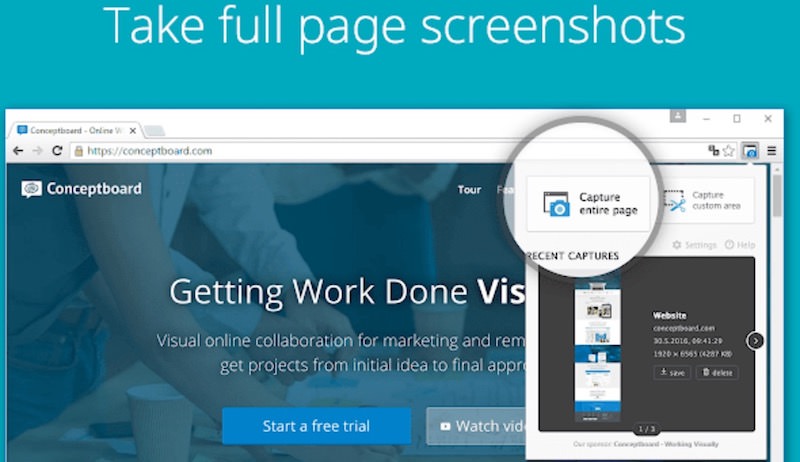
Full Page Screenshot resimleri PNG olarak yakalamanıza ve kaydetmenize olanak tanıyan Chrome için yine başka bir araçtır. Şunları yapabilirsiniz bütün yakalayabilir veya web sayfasının bir parçası uzantısını kullanarak.