

Bu içerik, ilgili yazılım ve bilgiler kontrol edilerek güncel sürüm ve kullanım durumuna göre revize edilmiştir.
Yazar: Bünyamin KAYA
Folder Colorizer 2, herhangi bir sabit disk üzerindeki herhangi bir klasöre özel renkler uygulamak için Windows Explorer’a seçenekler ekleyen Microsoft Windows aygıtları için ücretsiz bir programdır.
Varsayılan klasör rengi, Windows Gezgini’nde sarıdır ve görünümlere dayalı bir klasörü diğerlerinden ayırt etmek veya önemli klasörleri çıkarmak için özelleştirmek için belirgin bir seçenek yoktur.
Windows Gezgini, diğer simgeleri klasörlere atamayı destekler, ancak bu klasör rengini değiştirmekle aynı değildir ve işletim kendisi de aşırı derecede rahat değildir.

Folder Colorizer 2, şu anda bir beta sürümü olarak mevcuttur. Windows için popüler Folder Colorizer uygulamasının 2009’da piyasaya çıktığından beri 5 milyondan fazla kez indirilen yeni bir sürümüdür. Uygulama Windows 7 ve Windows 10’un daha yeni sürümleri ile uyumludur.
Folder Colorizer 2 Explorer’a yeni bir bağlam menüsü girişi ekler. Herhangi bir sürücüdeki herhangi bir klasöre sağ tıkladığınızda onu görürsünüz. Konfigürasyonu açmak için Colorize menüsünü ve ardından mevcut renklerden birini veya “renkleri” menü öğesini seçin.
Tek bir klasörün veya bir klasör seçiminin rengini değiştirmek için programı kullanabilirsiniz.
Listelenen bir renk seçerseniz, bu otomatik olarak klasöre uygulanır. Bu, uygulamayı kullanarak makinedeki herhangi bir klasörün rengini değiştirmek için iki tıklama gerektiği anlamına gelir.
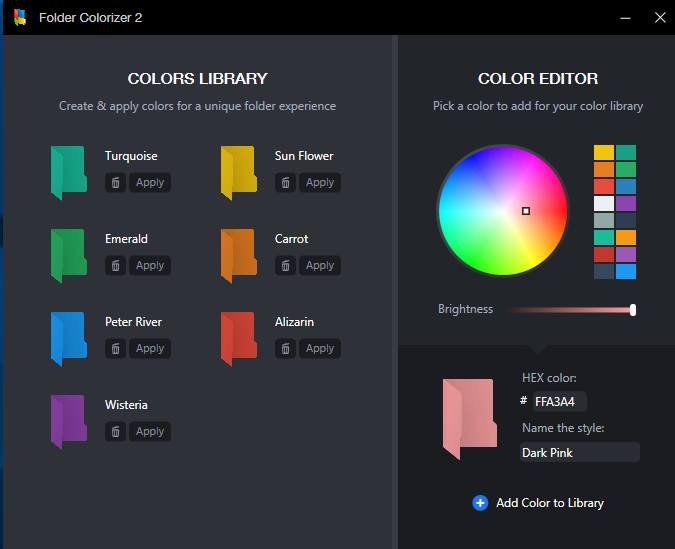
Renk menüsü, menüde görüntülenen tüm renkleri ve özel renkler oluşturmak ve bunları menüye eklemek için kullanılan seçenekleri listeler.
Mevcut renklerin herhangi birini çöpe atabilir ve bunun yerine, kitaplığa yeni renkler eklemek için renk çarkı veya Onaltılık renk kodlarını kullanabilirsiniz. Rengin adı daha sonra menüde listelenir ancak rengin kendisi de görüntülenir, böylece listeden doğru rengi seçmek kolaydır.
Windows PC’lerde herhangi bir klasörün rengini birkaç tıklama ile değiştirmek için Folder Colorizer 2’yi kullanabilirsiniz. Programın pek çok yararlı uygulaması var: belirli klasörlerinizi bir dizinde veya kökte bulunan sarı klasörlerin dışına çıkarmak veya müzik, belge veya fotoğraf klasörleri gibi belirli klasör türleri için farklı bir renk düzenini kullanmak için kullanabilirsiniz .
Klasörlerle düzenli olarak çalışan Windows kullanıcıları için faydalı bir program.

