

Bu içerik, ilgili yazılım ve bilgiler kontrol edilerek güncel sürüm ve kullanım durumuna göre revize edilmiştir.
Yazar: Bünyamin KAYA
Windows 10’da, sürükleme ve bırakma hassasiyetini değiştirmek mümkündür . Hassas bir dokunmatik alana sahipseniz ve File Explorer’da ve diğer uygulamalarda yanlışlıkla dosya taşımak veya kopyalamaktan daha az hassas hale getirmek istiyorsanız bu yararlı olabilir. Bununla birlikte, birçok kullanıcı sürükleyip bırak özelliğini tamamen devre dışı bırakmak istiyor. Nasıl yapıldığı konunun devamında..
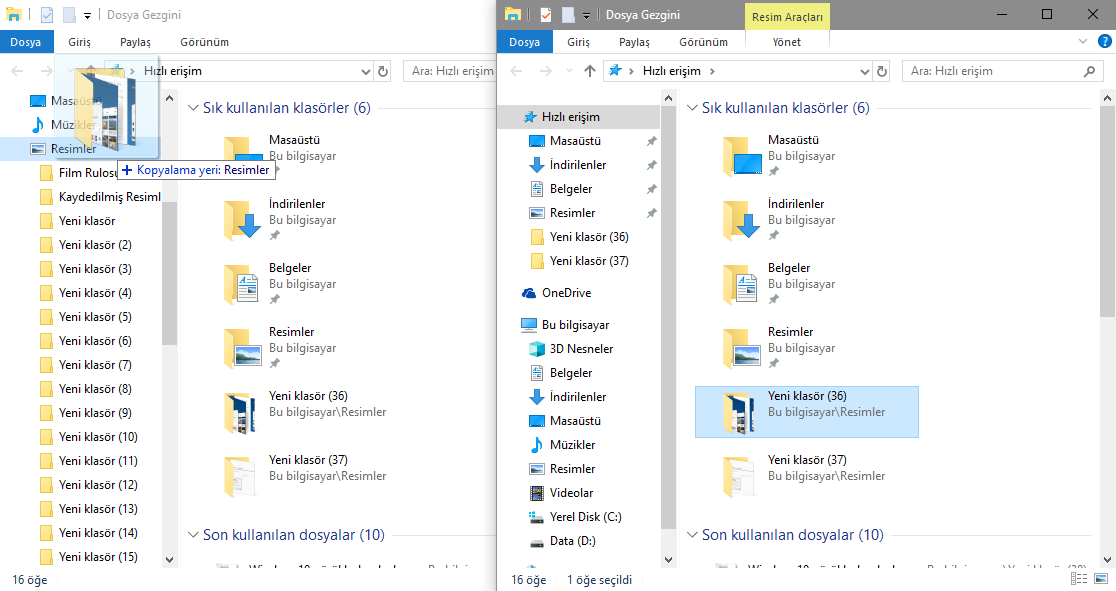
Kullanıcıların Windows 10’da sürükleyip bırakmayı devre dışı bırakmak istemelerinin ana nedeni, yanlışlıkla dosyaları bir klasörden diğerine sürükleyip bırakabilmesidir.
Bir dosyayı veya klasörü Dosya Gezgini’nde bir konumdan diğerine sürüklediğinizde, aynı sürücüye başka bir klasöre sürükleyip götürmeyeceğinize mi yoksa başka bir sürücüye sürükleyip bırakmayacağınıza bağlı olarak onu taşımanız mı yoksa kopyalamanız önerilir. Varsayılan ayarlarla, bir dosyayı veya klasörü 4 piksel uzaklığa sürükleyip bırakırsanız bile, varsayılan sürükle ve bırak eylemi gerçekleşir. Bazı kullanıcılar hiç dosya yönetimi için sürükleyip bırakmayı kullanmaz, bu nedenle bu özellikten memnun değildirler.
Dolayısıyla sürükle ve bırak çok kazaya eğilimli bir eylemdir. Bazı kullanıcılar hiç dosya yönetimi için sürükleyip bırakmayı kullanmaz, bu nedenle bu özellikten memnun değildirler.
Sürükle ve bırak özelliğini devre dışı bırakmak için, sürükleyip bırakma mesafesini gerçekten muazzam bir değere ayarlamanız gerekir. Örneğin, öntanımlı 4 pikselden 2000 piksele değiştirebilirsiniz, bu nedenle uzunca bir mesafe (ekran çözünürlüğünden daha yüksek) için sürükleyip sürükleyip bırakma özelliğini esasen imkansız kılacaktır.
Ne yazık ki, Windows 10’da bu seçenek için herhangi bir GUI bulunmamaktadır, bu nedenle bir Kayıt Defteri ayarını uygulamak gereklidir. Neyse ki karmaşık değil.

Windows 10’da Sürükle ve Bırak’ı devre dışı bırakmak için aşağıdakileri yapın.
Kayıt Defteri Düzenleyicisi uygulamasını açın.
Aşağıdaki kayıt defteri anahtarına gidin.
\HKEY_CURRENT_USER\Control Panel\Desktop
Hemen sağda DragHeight hem de DragWidth değerlerini değiştirin ve bırakmadan önce öğeleri sürükleyecekleri çok sayıda piksel olarak ayarlayın.
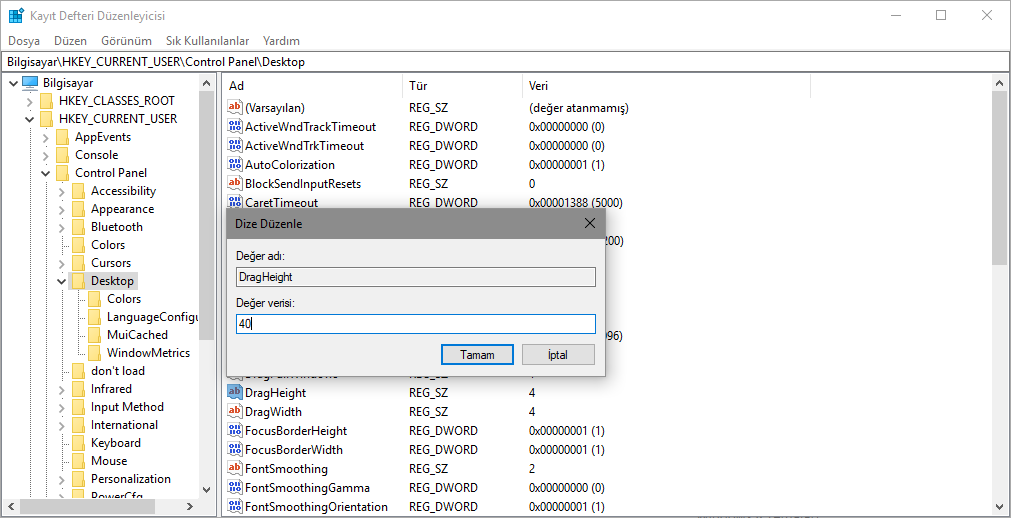
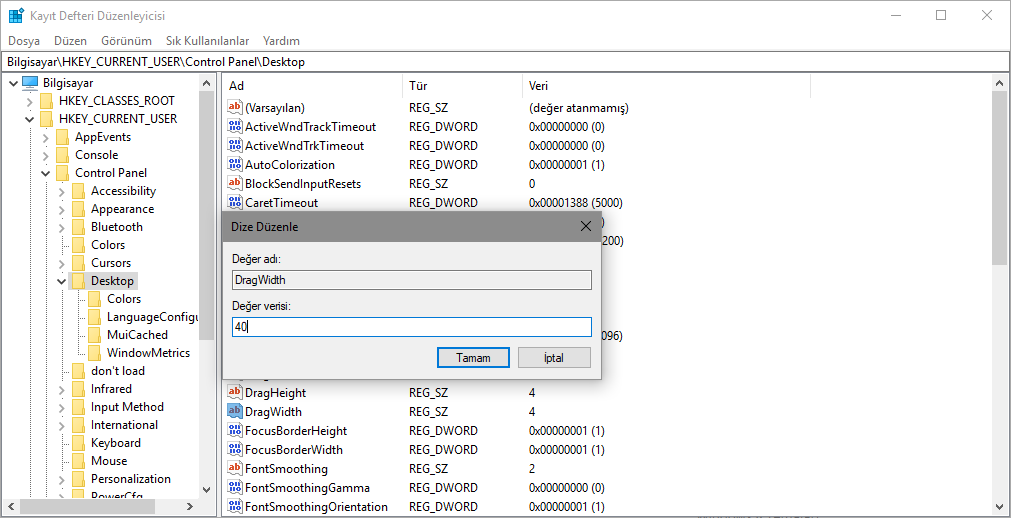
Kayıt Defterinde yptığınız değişikliklerin etkili olabilmesi için oturumunuzu kapatmanız ve kullanıcı hesabınızda oturum açmanız gerekir . Alternatif olarak, Explorer kabuğunu yeniden başlatabilirsiniz.
bende durduk yere kapandı bu özellik nasıl açabilirim tekrardan