

Bu içerik, ilgili yazılım ve bilgiler kontrol edilerek güncel sürüm ve kullanım durumuna göre revize edilmiştir.
Yazar: Bünyamin KAYA
Mağaza uygulamalarının kurulumları, güncelleştirmeleri ve kaldırılması için kullanılır; bu nedenle tüm güncellemeleri yükledikten sonra gerek duymazsınız. Ancak bazen, bu işlemin yüksek disk, CPU veya bellek kullandığını fark ettiğiniz durumlarla karşılaşabilirsiniz.
WSAPPX Nedir ve Yüksek Disk kullanımı sorununu nasıl düzeltebilirim?
WSAPPX Yüksek Disk Kullanımı
Bu sorunu yaşarsanız, sorunu gidermek ve düzeltmek için deneyebileceğiniz birkaç şey vardır.
Sanal belleği artır
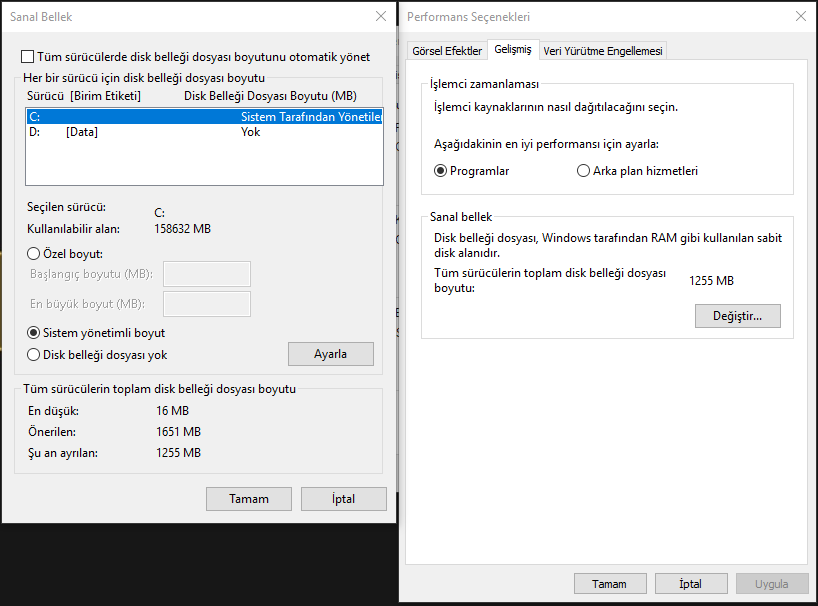

Sanal bellek boyutu genişletilmelidir. Bunu şu şekilde yapabilirsiniz:
- Bilgisayarımı sağ tıklayın “Özellikleri” seçin. “Sistem Özellikleri” açın. “Gelişmiş” sekmesini tıklayın, Performans bölümünden “Ayarlar” tıklayın.
- Üst kısımdaki sekmelerden “Gelişmiş” sekmesini seçin.
- “Sanal Belleğe” gidin ve “Değiştir‘i tıklayın.
- “Tüm sürücülerde disk belleği dosyası boyutunu otomatik yönet” onay kutusunun işaretini kaldırın. İşletim sisteminin kurulu olduğu sürücüyü seçin ve “Özel boyut” düğmesine tıklayın.
- “İlk boyutu” RAM’ınızın boyutuna eşit, ancak MB ve “Maksimum boyut” değerinin Başlangıç boyutunun iki katına eşit ayarlayın.
- “Ayarla‘yı” ve ardından Tamam’ı tıklayın ve ardından cihazınızı yeniden başlatın.
Bunun yardımcı olup olmadığını kontrol et.
Windows Mağazasını devre dışı bırakmak
Bunu iki yöntemle de yapabilirsiniz. İlk olarak, Grup İlkesi Düzenleyicisi ikinci olarak da, Kayıt Defteri Düzenleyicisi ile. Her iki yöntem için de adımlar aşağıda anlatılmıştır.
Grup İlkesi Düzenleyicisi’ni kullanma
- Aramayı Başlat’da “gpedit.msc” yazın ve Enter tuşuna basın. Yerel Grup İlkesi Düzenleyicisini açar.
- “Bilgisayar Yapılandırması” na gidin ve “Yönetim Şablonları” nı seçin.
- Sonra “Windows Bileşenleri” ne gidin ve ‘Mağaza ‘yı seçin.
- Sağdaki bölmede ‘Mağazayı kapat’ uygulamasını bulun.
- “Etkinleştir‘i ve “Uygula‘yı seçin.
Kayıt Defteri Düzenleyicisi kullanma
Bazı Windows sürümlerinde Grup İlkesi Düzenleyici seçeneği yoktur. Peki, bunu yapmanın diğer yolu. Ancak başlamadan önce önce verilerinizin bir yedek oluşturun.
- Aramaya Başla’da “regedit” yazın ve “Enter” tuşuna basın. Bu, Kayıt Defteri Düzenleyicisi’ni açar.
- HKEY_LOCAL_MACHINE\SOFTWARE\Policies\Microsoft\WindowsStore anahtarına gidin.
- Burada Windows Store anahtarında yeni DWORD değeri oluşturmanız ve RemoveWindowsStore olarak adlandırmanız ve ona “1” değeri vermeniz gerekir . WindowsStore anahtarı kendiliğinden yoksa, onu oluşturmanız gerekir.
- Şimdi Windows aygıtınızı yeniden başlatın.
Windows Store’u devre dışı bıraktığınızda, üçüncü taraf Windows Mağazası uygulamaları yüklenemez veya güncellenemez. Windows Mağaza uygulamasını şimdi açmaya çalıştığında, ekranda şu ileti görüntülenir:
Windows Mağazası bu bilgisayarda mevcut değildir. Daha fazla bilgi için sistem yöneticinize başvurun.
Posta, Filmler ve TV, Fotoğraflar, Hesap Makinesi ve OneNote gibi uygulamalar otomatik güncellemeler için bu uygulamaya ihtiyaç duyuyor. Dolayısıyla bu sık güncellemelere ihtiyacınız varsa bu özelliği devre dışı bırakmanız önerilmez.
Temiz Önyükleme durumunda sorun giderme
Hiçbir şey yardımcı olursa, Windows’u yalnızca birkaç önemli sürücü kümesi ve başlangıç programı üzerinde çalıştırmak için Temiz Önyükleme yapmanız gerekebilir. Bu, başlangıç programlarından ötürü sorunu manuel olarak ayırmanıza yardımcı olur.
Umarım burada bir şey yardımcı olur.
Teşekkürler yardımcı oldu
win 10 kullanıyoruz ama bu dediginiz yerde magaza diye bir şey yok ki?
Aramayı Başlat’da “gpedit.msc” yazın ve Enter tuşuna basın. Yerel Grup İlkesi Düzenleyicisini açar.
“Bilgisayar Yapılandırması” na gidin ve “Yönetim Şablonları” nı seçin.
Sonra “Windows Bileşenleri” ne gidin ve ‘Mağaza ‘yı seçin.
Sağdaki bölmede ‘Mağazayı kapat’ uygulamasını bulun.
“Etkinleştir‘i ve “Uygula‘yı seçin.