Bu içerik, ilgili yazılım ve bilgiler kontrol edilerek güncel sürüm ve kullanım durumuna göre revize edilmiştir.
Yazar: Bünyamin KAYA
Mozilla Firefox, Google Chrome, Safari ve Microsoft Edge gibi bazı modern web tarayıcılarıyla Web’de gezinirken fiziksel konumunuzu öğrenmek isteyebilir. Web siteleri, alanınızla alâkalı bir içerik sunabilmeleri için bu bilgileri talep etmektedir. Bununla birlikte, bazı web siteleri çok kötüdür ve belirli bir siteyi her ziyaretinizde konumunuzu isteyecektir; bu da zaman zaman can sıkıcı olabilir.
Sinir bozucu buluyorsanız ve konum ayrıntılarınızı bir web sitesinde açıklamak niyetinde değilseniz, tarayıcı ayarlarında bu seçeneği devre dışı bırakarak konum isteklerini kapatabilirsiniz. Bu yazıda sizi, Google Chrome, Mozilla Firefox ve Microsoft Edge’de konum isteklerini nasıl kapatacağınızı göstereceğiz.
Google Chrome’da konum isteklerini nasıl devre dışı bırakırım?
Google Chrome bu seçenek Gizlilik ayarlarında bulunur. Kapatmak için aşağıdaki adımları izleyin.

Tarayıcı penceresinin sağ üst köşesinde bulunan menü simgesini (3 dikey nokta ile işaretli) tıklayın.
Açılır menüden “Ayarlar” ı tıklayın. Bu, Ayarlar sekmesini açacaktır. Sayfanın altına gidin ve “Gelişmiş” düğmesini tıklayın.

“Advanced” (Gelişmiş) seçeneğini tıklattığınızda “Settings” (Ayarlar) menüsü genişletilir. “Gizlilik ve Güvenlik” bölümünde “içerik ayarları” na gidin.

İçerik ayarları penceresinde “Konum” sekmesine gidin.

“Konum” seçeneğini tıkladığınızda, “Erişim öncesi sor” seçeneğini bulacağınız yeni bir sekme açılacaktır. Kapatmak için bu seçeneğin sağ tarafındaki kaydırıcıyı tıklayın.
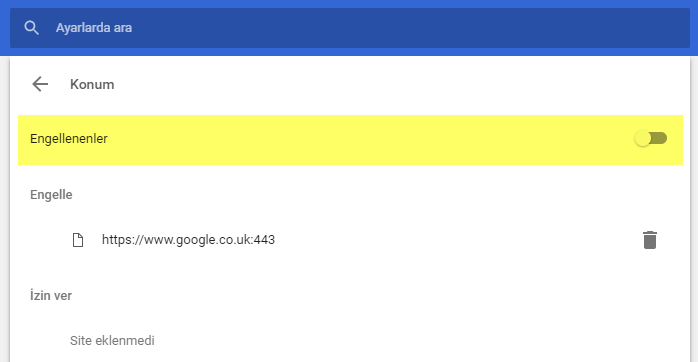
Chrome’un konumunuzu sormasını durduracaktır. Bu seçeneği tekrar etkinleştirmek için, işlemi tekrar yürütün ve düğmeyi tekrar açmak için tıklayın.
Mozilla Firefox’ta konum isteklerini nasıl kapatabilirim?
Mozilla’nın konum ayarları about:config menüde gizlidir. Bu menü çeşitli gelişmiş ayarlar içerir ve yanlış ayarları değiştirerek tarayıcınızı kolaylıkla bozabilirsiniz. Ne yaptığından eminseniz ayarları değiştirin. Konum isteklerini devre dışı bırakmak için aşağıdaki adımları izlemeniz yeterlidir.
about:config Firefox adres çubuğunu yazıp Enter tuşuna basın. Bu, risk bildirimi uyarısını çağıracaktır. Devam etmek için “Riske uymayı kabul ediyorum” düğmesine tıklayın.

“about: config” bölümündeki arama kutusuna geo.enabled yazın ve Enter tuşuna basın.

“Geo.enabled” özelliğinin varsayılan olarak “True” olarak ayarlandığını fark edeceksiniz. Değeri “Yanlış” olarak değiştirmek için bu seçeneği çift tıklayın.

Bu kadar. Artık “about: config” ekranını kapatabilirsiniz.
Microsoft Edge’de konum isteklerini kapatma
Microsoft Edge en yeni tarayıcıdır ve modern Web için optimize edildiği içinweb sitelerinin zaman zaman yer talepleri göndermesine izin verir. Bununla birlikte Edge, Windows platformundayerleşik olduğundan, devre dışı bırakmak Windows10 Ayarları uygulamasını değiştirmeyi gerektirir. Bunu devre dışı bırakmak için, Ayarlar uygulamasını açın ve “Gizlilik -> Konum” e gidin.

Bulunduğunuz yeri isteyen web siteleri genellikle bir adres veya posta kodu girmenizi ister. Bulunduğunuz yeri belirli web sitelerine bildirmenin gizliliğinize zarar verebileceğini düşünüyorsanız, tarayıcı ayarlarında bu özelliği kapatmanız iyi bir fikir olabilir.